https://market.yandex.ru/journal/kak-otkalibrovat-monitor-prostaya-instrukciya-po-nastroyke-dlya-pravilnoy-cvetoperedachi
Как правильно откалибровать монитор для точной передачи цвета в 2026 году
Пошаговая инструкция по калибровке монитора для точной цветопередачи и комфортной работы в 2026 году. Узнайте, как настроить яркость, цветовой баланс и создать индивидуальный профиль дисплея с помощью встроенных инструментов Windows и macOS.
2026-07-27T18:38:38.000Z
Электроника
Компьютеры и комплектующие
Мониторы
https://avatars.mds.yandex.net/get-vertis-journal/4471904/Kak_otkalibrovat_monitor_dlya_pravilnoi_cvetoperedachi-1.png_1785174428645/orig
В этой статье мы опишем 3 подхода: от использования встроенных средств Windows и macOS до профессиональной калибровки специальным прибором. А заодно покажем товары, которые нужно будет купить для продвинутого варианта коррекции.Любую технику на Яндекс Маркете можно купить в Сплит и расплачиваться комфортными вам платежами. Подробнее об услуге — на странице. Начнём с главного: калибровка — это не про «улучшение картинки», а про предсказуемость. Если монитор — ваш рабочий инструмент, без калибровки ему нельзя доверять на 100 %. Ваш глаз быстро привыкает к любому холодному синему или тёплому жёлтому оттенку, и через час работы вам кажется, что всё правильно. А потом вы отправляете файл клиенту, и он видит совершенно другой оттенок фирменного зелёного. Калибровка снимает проблему адаптивности нашего зрения и сводит всё к объективным цифрам.Вот кому это жизненно необходимо: Фотографам и ретушёрам. Цвет кожи, баланс белого, глубина теней — здесь цена ошибки максимальна. Вы можете часами выводить идеальный оттенок на своём мониторе, но если он не откалиброван, типография или клиентский экран покажут совсем другую картинку. Особенно остро это чувствуется при печати: то, что вы видите на экране, и то, что выходит на бумаге, отличается очень сильно.Видеомонтажёрам и колористам. Здесь на кону не только цвет, но и контраст, и динамический диапазон. Неверно настроенная гамма означает, что вы потеряете детали в тенях или пересветите небо, а при сведении разных кадров они будут «плясать» по цвету. Особенно это критично при работе в HDR или с логами, где каждый полутон решает, получится кадр кинематографичным или плоским.3D-художникам, геймдизайнерам и визуализаторам. Освещение и материалы в трёхмерной сцене — это химия, которая зависит от того, как монитор интерпретирует цвета и контрасты. Неправильный баланс может сделать металл пластиком, а кожу — резиной. Если вы работаете для заказчика, который смотрит на ваши рендеры на своём экране, расхождение будет заметно сразу.Ещё один важный момент: при покупке монитора убедитесь, что он покрывает цветовой охват, в котором вы работаете. Для веб-дизайна и соцсетей достаточно 100 % sRGB, для печати — Adobe RGB от 95 %, для видео — DCI-P3 от 95 %. Если техника физически не показывает нужные цвета, они не появятся от калибровки.Эта модель для веб-дизайнеров, верстальщиков и графических дизайнеров, которым важна чёткость шрифтов и интерфейсов. У неё высокая плотность пикселей (QHD на 24 дюймах) и стабильная IPS-матрица. Фотографам и ретушёрам он подойдёт для работы со стандартом sRGB благодаря 100 % охвату и режиму «Фото» с точной передачей оттенков. А монтажёры оценят удобство организации рабочего места. Один USB-C с зарядкой 65 Вт решает проблемы с подключением ноутбука, а поворот экрана в портретный режим незаменим для сборки вертикальных роликов для соцсетей и работы с таймлайнами. Отличный вариант для видеомонтажёров и 3D-художников, которым критична работа с мельчайшими деталями: 4K-разрешение на 27 дюймах даёт высочайшую плотность пикселей и кристально чёткую картинку. Дизайнеры и специалисты по цветокоррекции в цифровой среде оценят широкий охват цветовых пространств — 95 % DCI-P3 и 100 % sRGB с 10-битной глубиной цвета (более 1 млрд оттенков). Это обеспечивает плавные градиенты и насыщенную палитру, особенно при работе над контентом для кино и премиум-дисплеев. Часто люди думают, что калибровка — это обязательно дорогие приборы и сложный софт. Но есть базовый уровень, который доступен каждому и уже даёт 70 % результата. Это не заменит аппаратный калибратор, но уберёт самые грубые ошибки. Хорошая новость: всё, что нужно, уже встроено в ваш компьютер.Этот инструмент есть в любой Windows с 7 по 11. Он не измеряет цвет датчиком, а полагается на ваше зрение, но базово проводит по всем критическим настройкам.Шаг 1. Нажмите «Пуск» и введите в поиске «Калибровка цветов монитора». Затем откройте найденное приложение. На первом экране нажмите «Далее».Шаг 2. Настройте гамму. Вам покажут тестовую картинку: кружки с точками в центре. Нужно двигать ползунок, пока точки не станут почти невидимыми на фоне кружков. Это настройка контрастности в тенях.Шаг 3. Настройте яркость и контрастность. Здесь потребуются кнопки на самом мониторе. Откроется окно с перекрестием на тёмном фоне. Инструкция попросит сначала выставить яркость так, чтобы рубашка на тестовой фигуре не сливалась с пиджаком, а затем контрастность так, чтобы складки на рубашке были видны.Шаг 4. Настройте цветовой баланс. Вам покажут серые полосы разной яркости. Нужно двигать ползунки RGB (красный, зелёный, синий), пока все они не станут нейтрально-серыми — без малейшего зелёного, синего или розового оттенка.Шаг 5. Сохраните результат. После завершения программа предложит сравнить «было / стало» и сохранить настройки в виде профиля.Важно понимать, что эта калибровка не меняет настройки монитора «железно». Она только создаёт системный профиль, который Windows подгружает при старте. Если через пару дней цвета снова поплыли — просто запустите процесс заново.На Mac это делается через встроенный инструмент «Калибровка дисплея».Шаг 1. Откройте «Системные настройки». Найдите «Дисплеи» и вкладку «Цвет».Шаг 2. Нажмите кнопку «Калибровать...». Либо зажмите клавишу Option и нажмите «Калибровка дисплея» — на новых версиях операционной системы появится расширенный режим.Шаг 3. Пройдите все те же шаги. Программа сама проведёт вас через настройку яркости, белой точки, гаммы и цветового баланса. MacOS делает это чуть интеллектуальнее — она показывает эталонные референсы прямо на экране.Шаг 4. Сохраните настройки. После завершения сохраните профиль с новым именем, чтобы не перезаписывать заводской.Кстати, если у вас монитор с высокой частотой обновления или вы подключаете несколько сразу, то лучше использовать DisplayPort. Подробнее — в статье 👇Аппаратная калибровка — это единственный способ получить объективные цифры. Вместо вашего глаза здесь работает колориметр — прибор, который физически измеряет цвет и яркость каждого участка экрана, а затем создаёт математическую модель искажений монитора. Дальше специальный софт сравнивает то, что монитор должен показывать, с тем, что он показывает на самом деле, и вносит поправки либо на уровне видеокарты (программный метод), либо в самом мониторе (аппаратный метод). Если ваш монитор поддерживает аппаратную калибровку — используйте её. Это максимально возможная точность. Список короткий, но каждый пункт важен:Колориметр. Самые распространённые модели — Datacolor Spyder и Calibrite Display Pro HL. Первый — отличный выбор для фотографов и дизайнеров. Второй — профессиональный стандарт, особенно если работаете с широким охватом (Adobe RGB, DCI-P3) или HDR. Собственное ПО от производителя. Spyder идёт со своим софтом, Calibrite — с Calibrite Profiler. Альтернатива — бесплатный DisplayCAL, который даёт больше гибкости, но требует более глубоких знаний.Антибликовая бленда. Она надевается на монитор и отсекает блики от посторонних источников света. Свет в комнате влияет на восприятие цвета, а калибратор измеряет свет, идущий от экрана, но паразитные засветки ему тоже мешают. Такой чехол решает эту проблему.Полностью закрывает вопрос доверия к цвету на новейших экранах: поддерживает IPS, OLED, mini-LED и Apple XDR-дисплеи, а калибровка занимает всего 90 секунд. Встроенный сенсор освещённости автоматически подстраивает профиль под текущее освещение в комнате, функция DevicePreview позволяет оценить, как ваше изображение будет выглядеть на других устройствах, а расширенные настройки гаммы и поддержка Rec.709 и Rec.2020 делают этот калибратор надёжным помощником и для монтажёров, работающих с SDR и HDR-контентом.Работает с такими индустриальными решениями, как DisplayCAL и LightSpace, что критично для колористов и серьёзных видеоинженеров. Плюс у него расширенный HL-сенсор, измеряющий яркость до 3000 нит. В то время как Spyder делает упор на автоматизацию, Calibrite предлагает более глубокие настройки: проверку равномерности подсветки, компенсацию бликов на экране и работу с несколькими мониторами и проекторами, давая специалисту полный контроль над процессом.Универсальный антибликовый козырёк для мониторов с диагональю от 15 до 32 дюймов. Он физически отсекает свет от окон и ламп, создавая стабильные условия для работы колориметра и исключая влияние внешней освещённости на восприятие цвета.Включите монитор как минимум за 30–60 минут до начала. Любая матрица требует времени, чтобы выйти на рабочий температурный режим: цветовая температура и яркость меняются в первые полчаса после включения. Калибровка холодного монитора — это бесполезная трата времени. Затем в меню монитора выберите заводской режим или режим «User / Custom». Выставьте яркость и контрастность на значения по умолчанию. Убедитесь, что все «улучшайзеры» выключены: динамическая контрастность, автоматическая подстройка яркости, режимы «Кино», «Игры», «sRGB», «Эко» — всё, что вмешивается в изображение. Вы работаете в нейтральном режиме. Также установите именно то разрешение и частоту обновления, в которых вы реально работаете. Калибровка при 60 Гц и 120 Гц может дать разные результаты — особенно на матрицах с разной гаммой при разных частотах. В первую очередь установите софт от производителя калибратора или DisplayCAL. Подключите прибор к USB-порту компьютера — он обычно определяется автоматически.Программа спросит, к какому стандарту вы хотите привести монитор:Яркость (Luminance). Для работы в интернете выбирайте 120 кд/м². Для видео в тёмной комнате — 100 кд/м². Для печати — 80–100 кд/м². Если не знаете, что выбрать — ставьте 120, это универсально.Гамма (Gamma). Для Windows и интернета — 2.2. Для видео (Rec.709) — 2.4 (в тёмном помещении). Для Mac исторически была гамма 1.8, но сейчас они тоже перешли на 2.2.Белая точка (White Point). Почти всегда выбирайте D65 (6500K) — это стандарт для большинства экранов и контента. Только если вы работаете под D50-освещением в типографии, ставьте D50 (5000K).Цветовой охват (Color Gamut). Если ваш монитор поддерживает выбор — ставьте тот, в котором работаете. Фото и полиграфия — Adobe RGB. Видео и кино — DCI-P3. Веб — sRGB.После этого повесьте колориметр на монитор так, чтобы он плотно прилегал к поверхности. Обычно его фиксируют в центре, на расстоянии примерно 10–15 см от нижнего края — именно там наиболее равномерная подсветка у большинства матриц. Важно: датчик не должен болтаться и пропускать свет сбоку. Нажмите «Старт». Программа начнёт показывать на экране последовательность цветных патчей — от тёмных к светлым, от чёрно-белых к насыщенным цветам. Калибратор измеряет каждый из них и сравнивает с эталоном. Число патчей может быть разным: от 30–50 до 150–200. Второй вариант занимает 20–30 минут, но даёт более гладкие градиенты и меньшую ошибку Delta E. После завершения программа покажет результаты: среднее отклонение Delta E (должно быть меньше 2, идеально — меньше 1), максимальную ошибку, кривые гаммы и баланс серого. Если всё хорошо — сохраните профиль. Софт автоматически назначит его системным профилем по умолчанию и загрузит при старте. Запомните или запишите рекомендованные значения яркости и контраста, которые программа подсказала во время измерений.После того как профилирование будет завершено, кнопки переключения позволяют сравнить, как изображение выглядело до и после калибровки.Первые 10–15 минут после калибровки экран может казаться тусклым или желтоватым — особенно если до этого стоял режим с завышенной контрастностью и холодной температурой. Это нормально: вы долго смотрели на неправильные цвета, и глаза адаптировались к ним. Отойдите на 10 минут, выпейте чай, а потом вернитесь и посмотрите на знакомые фотографии. Скорее всего, вы увидите детали в тенях и светах, которых раньше не замечали.Покупайте качественную технику без удара по бюджету в Сплит — сервис разделит стоимость на несколько платежей. Срок выбираете сами, при этом услуга не повлияет на кредитную историю. Вот чем ещё хорош Сплит:▶️ Никаких анкет или личных визитов — просто выбираете Сплит при оформлении заказа. ▶️ Деньги списываются с карты автоматически — не пропустите платёж.▶️ Первый платёж — сразу, остальные — равными частями раз в месяц.На Яндекс Маркете огромный выбор качественных мониторов и профессиональных аксессуаров. Заказывайте всё с гарантией, выгодными скидками и бесплатной доставкой в пункт выдачи или на дом. 
ru-RU
https://legal.yandex.ru/market_termsofuse/
2026
https://avatars.mds.yandex.net/get-vertis-journal/4471904/Kak_otkalibrovat_monitor_dlya_pravilnoi_cvetoperedachi-1.png_1785174428645/orig
Электроника
Компьютеры и комплектующие
Мониторы
https://market.yandex.ru/journal/displayport-ili-hdmi-chto-luchshe-sravnivaem-varianty

Как откалибровать монитор: простая инструкция по настройке для правильной цветопередачи

Почти любой монитор из магазина искажает цвета — производители настраивают его не на точность, а на яркость и сочность, чтобы он лучше смотрелся на витрине. Но переживать не стоит: откалибровать технику совсем несложно. Расскажем, какой метод выбрать, что вам понадобится и как правильно оценить результат после настройки.
Как откалибровать монитор: простая инструкция по настройке для правильной цветопередачи - изображение 1

В этой статье мы опишем 3 подхода: от использования встроенных средств Windows и macOS до профессиональной калибровки специальным прибором. А заодно покажем товары, которые нужно будет купить для продвинутого варианта коррекции.

Любую технику на Яндекс Маркете можно купить в Сплит и расплачиваться комфортными вам платежами. Подробнее об услуге — на странице. 

Кому и зачем нужно калибровать монитор

Начнём с главного: калибровка — это не про «улучшение картинки», а про предсказуемость. Если монитор — ваш рабочий инструмент, без калибровки ему нельзя доверять на 100 %. Ваш глаз быстро привыкает к любому холодному синему или тёплому жёлтому оттенку, и через час работы вам кажется, что всё правильно. А потом вы отправляете файл клиенту, и он видит совершенно другой оттенок фирменного зелёного. Калибровка снимает проблему адаптивности нашего зрения и сводит всё к объективным цифрам.

Вот кому это жизненно необходимо: 

Фотографам и ретушёрам. Цвет кожи, баланс белого, глубина теней — здесь цена ошибки максимальна. Вы можете часами выводить идеальный оттенок на своём мониторе, но если он не откалиброван, типография или клиентский экран покажут совсем другую картинку. Особенно остро это чувствуется при печати: то, что вы видите на экране, и то, что выходит на бумаге, отличается очень сильно.

Видеомонтажёрам и колористам. Здесь на кону не только цвет, но и контраст, и динамический диапазон. Неверно настроенная гамма означает, что вы потеряете детали в тенях или пересветите небо, а при сведении разных кадров они будут «плясать» по цвету. Особенно это критично при работе в HDR или с логами, где каждый полутон решает, получится кадр кинематографичным или плоским.

3D-художникам, геймдизайнерам и визуализаторам. Освещение и материалы в трёхмерной сцене — это химия, которая зависит от того, как монитор интерпретирует цвета и контрасты. Неправильный баланс может сделать металл пластиком, а кожу — резиной. Если вы работаете для заказчика, который смотрит на ваши рендеры на своём экране, расхождение будет заметно сразу.

Ещё один важный момент: при покупке монитора убедитесь, что он покрывает цветовой охват, в котором вы работаете. Для веб-дизайна и соцсетей достаточно 100 % sRGB, для печати — Adobe RGB от 95 %, для видео — DCI-P3 от 95 %. Если техника физически не показывает нужные цвета, они не появятся от калибровки.

Монитор LUNNEN Ground 24"

Монитор LUNNEN Ground 24"

Монитор LUNNEN Ground 24". Источник: Яндекс Маркет

Эта модель для веб-дизайнеров, верстальщиков и графических дизайнеров, которым важна чёткость шрифтов и интерфейсов. У неё высокая плотность пикселей (QHD на 24 дюймах) и стабильная IPS-матрица. Фотографам и ретушёрам он подойдёт для работы со стандартом sRGB благодаря 100 % охвату и режиму «Фото» с точной передачей оттенков. А монтажёры оценят удобство организации рабочего места. Один USB-C с зарядкой 65 Вт решает проблемы с подключением ноутбука, а поворот экрана в портретный режим незаменим для сборки вертикальных роликов для соцсетей и работы с таймлайнами. 

Монитор LUNNEN Ground 24" 2560x1440, Type-C 65 Ватт, 100 Гц, Display Port, HDMI, ML24144WQ01, черный, Space Black
ОРИГИНАЛ
Цена с картой Яндекс Пэй 13684 ₽ вместо
Пэй
Рейтинг товара: 4.8 из 5Оценок: (636) · 3.1K купили
, 

Монитор Xiaomi Redmi Display 27"

Монитор Xiaomi Redmi Display 27"

 Монитор Xiaomi Redmi Display 27". Источник: Яндекс Маркет

Отличный вариант для видеомонтажёров и 3D-художников, которым критична работа с мельчайшими деталями: 4K-разрешение на 27 дюймах даёт высочайшую плотность пикселей и кристально чёткую картинку. Дизайнеры и специалисты по цветокоррекции в цифровой среде оценят широкий охват цветовых пространств — 95 % DCI-P3 и 100 % sRGB с 10-битной глубиной цвета (более 1 млрд оттенков). Это обеспечивает плавные градиенты и насыщенную палитру, особенно при работе над контентом для кино и премиум-дисплеев.
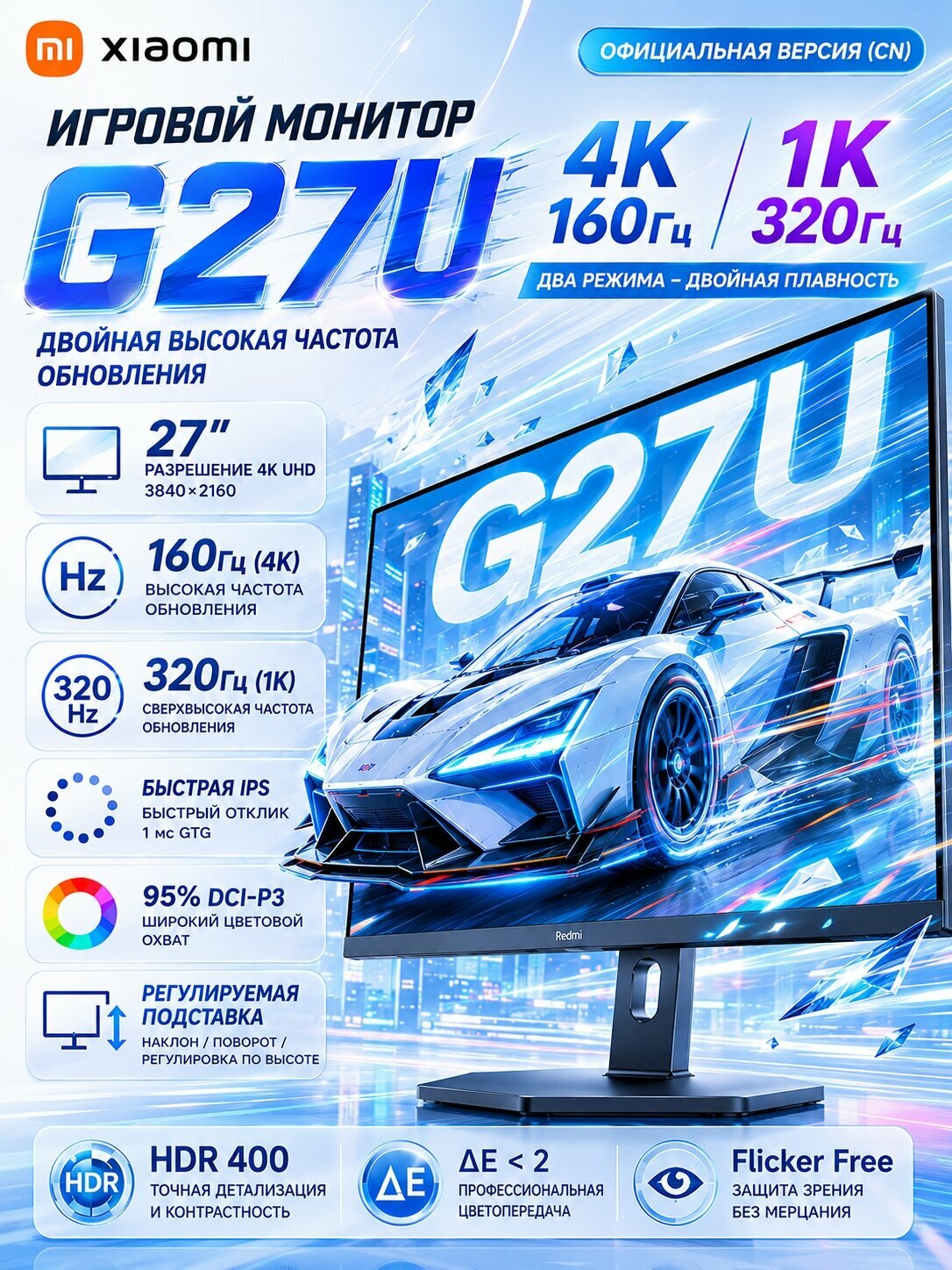
Монитор Xiaomi Redmi Display 27" G27U (P27UDA-RG) 160Гц/320Гц , версия CN
ОРИГИНАЛ
Цена с картой Яндекс Пэй 21600 ₽ вместо
Пэй
Рейтинг товара: 4.8 из 5Оценок: (2.1K) · 2.1K купили
, 

Как откалибровать монитор на базовом уровне

Часто люди думают, что калибровка — это обязательно дорогие приборы и сложный софт. Но есть базовый уровень, который доступен каждому и уже даёт 70 % результата. Это не заменит аппаратный калибратор, но уберёт самые грубые ошибки. Хорошая новость: всё, что нужно, уже встроено в ваш компьютер.

Способ 1. Встроенный калибратор Windows

Этот инструмент есть в любой Windows с 7 по 11. Он не измеряет цвет датчиком, а полагается на ваше зрение, но базово проводит по всем критическим настройкам.

Шаг 1. Нажмите «Пуск» и введите в поиске «Калибровка цветов монитора». Затем откройте найденное приложение. На первом экране нажмите «Далее».

 Поиск встроенного калибратора монитора на Windows

Поиск встроенного калибратора монитора на Windows. Источник: Яндекс Маркет

Шаг 2. Настройте гамму. Вам покажут тестовую картинку: кружки с точками в центре. Нужно двигать ползунок, пока точки не станут почти невидимыми на фоне кружков. Это настройка контрастности в тенях.

Настройка гаммы

Настройка гаммы. Источник: Яндекс Маркет

Шаг 3. Настройте яркость и контрастность. Здесь потребуются кнопки на самом мониторе. Откроется окно с перекрестием на тёмном фоне. Инструкция попросит сначала выставить яркость так, чтобы рубашка на тестовой фигуре не сливалась с пиджаком, а затем контрастность так, чтобы складки на рубашке были видны.

 Настройка яркости

Настройка яркости. Источник: Яндекс Маркет

Шаг 4. Настройте цветовой баланс. Вам покажут серые полосы разной яркости. Нужно двигать ползунки RGB (красный, зелёный, синий), пока все они не станут нейтрально-серыми — без малейшего зелёного, синего или розового оттенка.

Настройка цветового баланса

Настройка цветового баланса. Источник: Яндекс Маркет

Шаг 5. Сохраните результат. После завершения программа предложит сравнить «было / стало» и сохранить настройки в виде профиля.

Сохранение результатов калибровки монитора

Сохранение результатов калибровки монитора. Источник: Яндекс Маркет

Важно понимать, что эта калибровка не меняет настройки монитора «железно». Она только создаёт системный профиль, который Windows подгружает при старте. Если через пару дней цвета снова поплыли — просто запустите процесс заново.

Способ 2. Калибровка в macOS

На Mac это делается через встроенный инструмент «Калибровка дисплея».

Шаг 1. Откройте «Системные настройки». Найдите «Дисплеи» и вкладку «Цвет».

Поиск встроенного калибратора монитора на macOS

Поиск встроенного калибратора монитора на macOS. Источник: datacolor.ru

Шаг 2. Нажмите кнопку «Калибровать...». Либо зажмите клавишу Option и нажмите «Калибровка дисплея» — на новых версиях операционной системы появится расширенный режим.

Вкладка «Цвет»

 Вкладка «Цвет». Источник: datacolor.ru

Шаг 3. Пройдите все те же шаги. Программа сама проведёт вас через настройку яркости, белой точки, гаммы и цветового баланса. MacOS делает это чуть интеллектуальнее — она показывает эталонные референсы прямо на экране.

Настройка монитора

Настройка монитора. Источник: datacolor.ru

Шаг 4. Сохраните настройки. После завершения сохраните профиль с новым именем, чтобы не перезаписывать заводской.

Сохранение результатов калибровки монитора

Сохранение результатов калибровки монитора. Источник: datacolor.ru

Кстати, если у вас монитор с высокой частотой обновления или вы подключаете несколько сразу, то лучше использовать DisplayPort. Подробнее — в статье 👇

Displayport или HDMI: что лучше? Сравниваем варианты
18 июля5 мин

Как откалибровать монитор профессионально

Аппаратная калибровка — это единственный способ получить объективные цифры. Вместо вашего глаза здесь работает колориметр — прибор, который физически измеряет цвет и яркость каждого участка экрана, а затем создаёт математическую модель искажений монитора. 

Дальше специальный софт сравнивает то, что монитор должен показывать, с тем, что он показывает на самом деле, и вносит поправки либо на уровне видеокарты (программный метод), либо в самом мониторе (аппаратный метод). 

Если ваш монитор поддерживает аппаратную калибровку — используйте её. Это максимально возможная точность. 

Что понадобится для калибровки

Список короткий, но каждый пункт важен:

  • Колориметр. Самые распространённые модели — Datacolor Spyder и Calibrite Display Pro HL. Первый — отличный выбор для фотографов и дизайнеров. Второй — профессиональный стандарт, особенно если работаете с широким охватом (Adobe RGB, DCI-P3) или HDR. 
  • Собственное ПО от производителя. Spyder идёт со своим софтом, Calibrite — с Calibrite Profiler. Альтернатива — бесплатный DisplayCAL, который даёт больше гибкости, но требует более глубоких знаний.
  • Антибликовая бленда. Она надевается на монитор и отсекает блики от посторонних источников света. Свет в комнате влияет на восприятие цвета, а калибратор измеряет свет, идущий от экрана, но паразитные засветки ему тоже мешают. Такой чехол решает эту проблему.

Калибратор монитора Datacolor Spyder

 Калибратор монитора Datacolor Spyder

 Калибратор монитора Datacolor Spyder. Источник: Яндекс Маркет

Полностью закрывает вопрос доверия к цвету на новейших экранах: поддерживает IPS, OLED, mini-LED и Apple XDR-дисплеи, а калибровка занимает всего 90 секунд. Встроенный сенсор освещённости автоматически подстраивает профиль под текущее освещение в комнате, функция DevicePreview позволяет оценить, как ваше изображение будет выглядеть на других устройствах, а расширенные настройки гаммы и поддержка Rec.709 и Rec.2020 делают этот калибратор надёжным помощником и для монтажёров, работающих с SDR и HDR-контентом.

Калибратор монитора Datacolor/ новая версия Datacolor Spyder 2024
Ниже рынка
Цена с картой Яндекс Пэй 17959 ₽ вместо
Пэй
Рейтинг товара: 5.0 из 5Оценок: (1) · 14 купили
, 

Калибратор Calibrite Display Pro HL

 Калибратор Calibrite Display Pro HL

Калибратор Calibrite Display Pro HL. Источник: Яндекс Маркет

Работает с такими индустриальными решениями, как DisplayCAL и LightSpace, что критично для колористов и серьёзных видеоинженеров. Плюс у него расширенный HL-сенсор, измеряющий яркость до 3000 нит. В то время как Spyder делает упор на автоматизацию, Calibrite предлагает более глубокие настройки: проверку равномерности подсветки, компенсацию бликов на экране и работу с несколькими мониторами и проекторами, давая специалисту полный контроль над процессом.

CALIBRITE xrite I1 DISPLAY PRO HL Мониторный колориметр(с бесплатной сумкой для хранения)
Цена с картой Яндекс Пэй 50902 ₽ вместо
Пэй
, 
Из-за рубежа

Антибликовая бленда для монитора

 Антибликовая бленда для монитора

Антибликовая бленда для монитора. Источник: Яндекс Маркет

Универсальный антибликовый козырёк для мониторов с диагональю от 15 до 32 дюймов. Он физически отсекает свет от окон и ламп, создавая стабильные условия для работы колориметра и исключая влияние внешней освещённости на восприятие цвета.
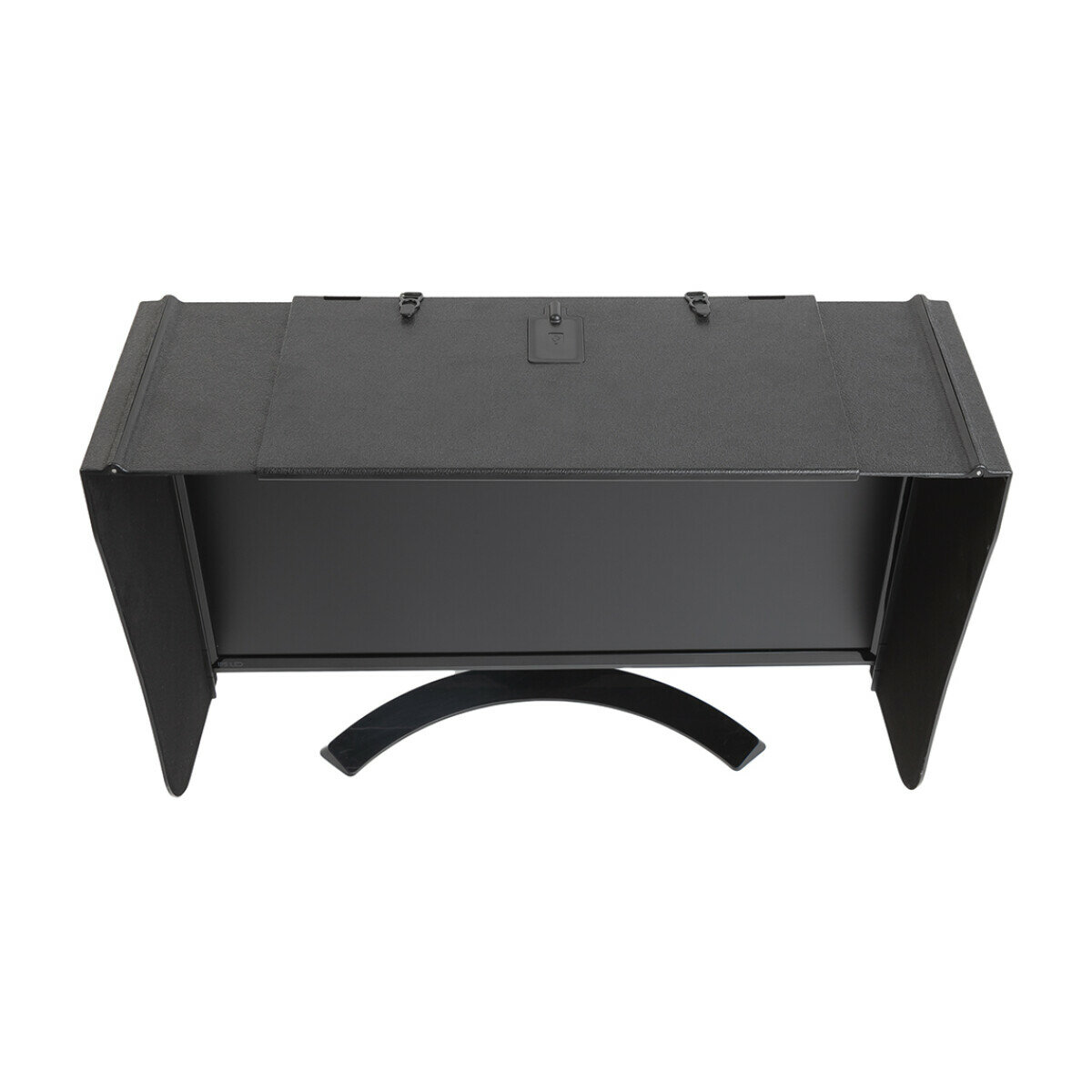
Антибликовая бленда для монитора от 15 до 32 дюймов Fotokvant Hood-M1
Рейтинг товара: 5.0 из 5Оценок: (1) · 1 купили
Разобрали

Как подготовить монитор к калибровке

Включите монитор как минимум за 30–60 минут до начала. Любая матрица требует времени, чтобы выйти на рабочий температурный режим: цветовая температура и яркость меняются в первые полчаса после включения. Калибровка холодного монитора — это бесполезная трата времени. 

Затем в меню монитора выберите заводской режим или режим «User / Custom». Выставьте яркость и контрастность на значения по умолчанию. Убедитесь, что все «улучшайзеры» выключены: динамическая контрастность, автоматическая подстройка яркости, режимы «Кино», «Игры», «sRGB», «Эко» — всё, что вмешивается в изображение. Вы работаете в нейтральном режиме. 

Также установите именно то разрешение и частоту обновления, в которых вы реально работаете. Калибровка при 60 Гц и 120 Гц может дать разные результаты — особенно на матрицах с разной гаммой при разных частотах.

Как провести калибровку без ошибок

В первую очередь установите софт от производителя калибратора или DisplayCAL. Подключите прибор к USB-порту компьютера — он обычно определяется автоматически.

Программа спросит, к какому стандарту вы хотите привести монитор:

  • Яркость (Luminance). Для работы в интернете выбирайте 120 кд/м². Для видео в тёмной комнате — 100 кд/м². Для печати — 80–100 кд/м². Если не знаете, что выбрать — ставьте 120, это универсально.
  • Гамма (Gamma). Для Windows и интернета — 2.2. Для видео (Rec.709) — 2.4 (в тёмном помещении). Для Mac исторически была гамма 1.8, но сейчас они тоже перешли на 2.2.
  • Белая точка (White Point). Почти всегда выбирайте D65 (6500K) — это стандарт для большинства экранов и контента. Только если вы работаете под D50-освещением в типографии, ставьте D50 (5000K).
  • Цветовой охват (Color Gamut). Если ваш монитор поддерживает выбор — ставьте тот, в котором работаете. Фото и полиграфия — Adobe RGB. Видео и кино — DCI-P3. Веб — sRGB.

После этого повесьте колориметр на монитор так, чтобы он плотно прилегал к поверхности. Обычно его фиксируют в центре, на расстоянии примерно 10–15 см от нижнего края — именно там наиболее равномерная подсветка у большинства матриц. Важно: датчик не должен болтаться и пропускать свет сбоку. 

Установка калибратора на монитор

Установка калибратора на монитор. Источник: Яндекс Маркет

Нажмите «Старт». Программа начнёт показывать на экране последовательность цветных патчей — от тёмных к светлым, от чёрно-белых к насыщенным цветам. Калибратор измеряет каждый из них и сравнивает с эталоном. Число патчей может быть разным: от 30–50 до 150–200. Второй вариант занимает 20–30 минут, но даёт более гладкие градиенты и меньшую ошибку Delta E. 

После завершения программа покажет результаты: среднее отклонение Delta E (должно быть меньше 2, идеально — меньше 1), максимальную ошибку, кривые гаммы и баланс серого. Если всё хорошо — сохраните профиль. Софт автоматически назначит его системным профилем по умолчанию и загрузит при старте. Запомните или запишите рекомендованные значения яркости и контраста, которые программа подсказала во время измерений.

После того как профилирование будет завершено, кнопки переключения позволяют сравнить, как изображение выглядело до и после калибровки.

Первые 10–15 минут после калибровки экран может казаться тусклым или желтоватым — особенно если до этого стоял режим с завышенной контрастностью и холодной температурой. Это нормально: вы долго смотрели на неправильные цвета, и глаза адаптировались к ним. Отойдите на 10 минут, выпейте чай, а потом вернитесь и посмотрите на знакомые фотографии. Скорее всего, вы увидите детали в тенях и светах, которых раньше не замечали.

Покупайте качественную технику без удара по бюджету в Сплит — сервис разделит стоимость на несколько платежей. Срок выбираете сами, при этом услуга не повлияет на кредитную историю. 

Вот чем ещё хорош Сплит:

▶️ Никаких анкет или личных визитов — просто выбираете Сплит при оформлении заказа. 

▶️ Деньги списываются с карты автоматически — не пропустите платёж.

▶️ Первый платёж — сразу, остальные — равными частями раз в месяц.

На Яндекс Маркете огромный выбор качественных мониторов и профессиональных аксессуаров. Заказывайте всё с гарантией, выгодными скидками и бесплатной доставкой в пункт выдачи или на дом. 

Товары из статьи

11 мин чтенияОбновлено 27 июля

Рекомендуем

Войдите в аккаунтИ тогда откроется корзина, а цены на Маркете могут стать ниже