https://market.yandex.ru/journal/kak-pochistit-noutbuk-ot-pyli-samostoyatelno-prostaya-instrukciya
Как почистить ноутбук от пыли: простой гайд для дома
Как почистить ноутбук от пыли в домашних условиях: простой способ для каждого.
2026-06-04T09:27:37.000Z
2026-06-29T12:52:44.000Z
Автохимия и автокосметика
Бытовая техника
Чистящие наборы для электроники
Чистящие принадлежности для электроники
Электроника
Инструменты для ремонта смартфонов
Инструменты для точных работ
Компьютеры и комплектующие
Наборы для ухода за салоном автомобиля
Пылесосы напольные и ручные
Ручной строительный инструмент
Ручные пылесосы
Салфетки для электроники
Спрей для электроники
Строительные инструменты
Техника для дома
Техника для уборки
Товары для авто- и мототехники
Товары для строительства и ремонта
Уход за салоном автомобиля
https://avatars.mds.yandex.net/get-vertis-journal/4466156/d.png_1780562380162/orig
В этой статье разберём, как почистить клавиатуру на ноутбуке, экран и внутренности с разборкой или без неё, чтобы устройство выглядело как новое.Внутри ноутбука есть вентилятор (кулер) и радиатор — они отводят тепло от процессора и видеокарты. Вентилятор засасывает воздух вместе с пылью, волосами и мелкими частичками мусора. Со временем эта субстанция набивается в радиатор плотным войлоком, через который воздух почти не проходит. В результате — перегрев, снижение производительности и поломки.Признаки, что пора чистить:Ноутбук стал громко жужжать — кулер раскручивается на полную, пытаясь продавить воздух через забитый радиатор.Корпус сильно греется — особенно в районе клавиатуры.Ноутбук выключается сам по себе или зависает в играх и тяжёлых программах — срабатывает защита от перегрева.Вентилятор то включается на полную мощность, то выключается — он не справляется.Как часто нужно чистить ноутбук от пыли, зависит от условий. В среднем достаточно одного раза в год. Если устройство используется в пыльной комнате, в доме есть животные или вы живёте рядом с дорогой, то лучше раз в полгода. А для игрового ноутбука сократите интервал до четырёх месяцев.Самый быстрый способ: Выключите ноутбук и отключите зарядку.Найдите вентиляционные отверстия — обычно они на дне и сбоку или сзади.Возьмите баллон со сжатым воздухом и короткими контролируемыми импульсами продуйте отверстия. Держите горизонтально и не трясите — может вылететь жидкость.Если есть пылесос с маленькой насадкой, можно использовать его. Но лучше всё же сжатый воздух, пылесос может дать разряд статического электричества, которое способно вывести из строя комплектующие.❌ Недостаток: при сильных загрязнениях пыль может просто забиться глубже, а большие комки останутся на месте. Это скорее временное решение.Более сложный способ, но и с ним при желании можно справиться своими руками. Главное — аккуратность и последовательность.Шаг 1. Подготовьтесь. Выключите ноутбук, отключите зарядку и выньте аккумулятор, если он съёмный. Если нет — просто отключите питание. Лучше работать на чистом столе с хорошим светом. Шаг 2. Открутите винты. Некоторые из них могут быть спрятаны под резиновыми ножками или наклейками, проверьте. Сложите в маленькую ёмкость или разложите на столе в том порядке, в котором откручивали. Нарисуйте схему на бумаге — так не перепутаете, где какой длины винт.Шаг 3. Откройте корпус. Вставьте лопатку или старую пластиковую карту в щель между нижней крышкой и основной частью. Аккуратно проведите по периметру, открывая защёлки. Не применяйте силу — если что-то не поддаётся, проверьте, все ли винты выкручены.Шаг 4. Найдите систему охлаждения. Теперь вы видите внутренности. Нужно отыскать вентилятор: обычно чёрный с лопастями. И радиатор — это медная или алюминиевая пластина с тонкими рёбрами. Часто они соединены тепловой трубкой.Шаг 5. Отсоедините батарею. Нужно отделить шлейф аккумулятора (плоский ленточный кабель) от материнской платы. Вынимайте горизонтально, не тяните вверх, чтобы не повредить контакты. Аккуратно покачивайте коннектор из стороны в сторону, постепенно извлекая из паза.Шаг 6. Очистите вентилятор и радиатор. Здесь скрывается основная грязь. Аккуратно сдуйте пыль сжатым воздухом или уберите кисточкой. Осторожно: не давите на лопасти, они хрупкие. Лучше зафиксировать вентилятор пальцем, чтобы он не вращался.Шаг 7. При необходимости замените термопасту. Это уже продвинутый уровень. Если не уверены в своих силах, лучше пропустите этот шаг и отнесите ноутбук в сервис для замены. Термопаста находится между процессором и радиатором. Если она высохла и выглядит как серый песок, её пора менять. Старую удалите спиртом или специальным раствором, новую нанесите тонким слоем размером с рисовое зерно. Шаг 8. Соберите всё обратно. Это легко, если ничего не потеряли и всё запомнили. Убедитесь, что внутри ничего не забыли. Закрутите винты по схеме, но не затягивайте слишком сильно, можно сорвать резьбу. Достаточно, чтобы винт перестал прокручиваться пальцами.Шаг 9. Проверка. Вставьте аккумулятор, если он съёмный, подключите зарядку и включите ноутбук. Прислушайтесь, нет ли новых звуков, не задевает ли что-то вентилятор. Всё работает? Прекрасно, ноутбук как новенький.Избавляемся от крошек, ворсинок и жира.Вариант 1: внешняя чистка. Переверните ноутбук и аккуратно вытряхните крупные крошки. Затем продуйте клавиши сжатым воздухом под углом и пройдитесь по промежуткам мягкой кисточкой. Лучше использовать баллон со сжатым воздухом с тонкой насадкой. Для более глубокой очистки используйте гель-лизун для клавиатуры или специальные салфетки.Вариант 2: продвинутый уровень. Некоторые клавиши можно аккуратно поддеть и снять. Но будьте осторожны и не снимайте их, если не уверены. На некоторых моделях, особенно тонких, крепления очень хрупкие.Чтобы не остались разводы или царапины — только мягкой салфеткой из микрофибры. Можно совсем слегка смочить её водой, только не лить на экран. Как правильно:Выключите ноутбук — так грязь лучше видно.Аккуратно протрите экран круговыми движениями без нажима.Если есть жирные пятна, смочите салфетку чуть-чуть, почти сухую, и протрите ещё раз.❌ Продувать сжатым воздухом, не фиксируя вентилятор. От сильного потока лопасти могут слишком сильно раскрутиться и сломаться.❌ Использовать подручные средства для вскрытия корпуса. Есть риск поцарапать крышку и сломать защёлки. Лучше специальные инструменты — лопатки и отвёртки.❌ Тереть экран спиртом или жидкостью для мытья стёкол. Так легко испортить покрытие.❌ Чистить работающий ноутбук. Можно получить удар током или замкнуть что-нибудь.C ним легко и быстро можно почистить клавиатуру, монитор и внутренние детали компьютера. Благодаря мощному потоку воздуха удаляется даже самая мелкая пыль и грязь, а бесконтактное использование позволяет избежать повреждения деликатных поверхностей. Объёма в 1000 мл хватит надолго.Это миниатюрный гаджет с высокой всасывающей мощностью, сравнимой с обычным бытовым пылесосом. Встроенная система двойной фильтрации обеспечивает тщательную уборку даже мельчайшей пыли. Кроме чистки клавиатуры, пригодится и для уборки машины или дивана. Аккумулятор обеспечивает до 30 минут работы, а подзарядка занимает не более 1,5 часов.24 биты с шестигранным хвостовиком и магнитный держатель с вращающимся упором для комфортной работы одной рукой. Подходит для крепежа ноутбуков, телефонов, мелкой бытовой техники, игрушек, фотоаппаратов и очков. Компактный кейс позволяет удобно хранить инструмент и носить с собой.Набор из трёх лопаток-спуджеров из нержавеющей стали: с закруглённой, заострённой узкой и широкой рабочей частью. Удобно вскрывать клавиатуру, извлекать компоненты из труднодоступных мест и подцеплять детали. На рабочей части нет острых краёв, так что можете не бояться повредить корпус. Шесть антистатических щёток, которые созданы для очистки техники от пыли и грязи в труднодоступных местах. Отлично подходят для ежедневного ухода за электронным оборудованием.Безворсовая микрофибра из неабразивного материала чистит экран даже без специальных средств и не оставляет разводов и царапин.Помощник для быстрой уборки. Просто приложите гель, и он впитает всю пыль и мелкий мусор. Он многоразовый, после использования уберите обратно в банку. Не оставляет следов и не прилипает к рукам. Подходит для всех поверхностей: от пластика и стекла до металла. Безопасен для кожи и техники.Теперь вы знаете, как почистить ноутбук в домашних условиях. А если он часто греется из-за высоких нагрузок, советуем приобрести охлаждающую подставку — она дополнительно продлит срок службы. Варианты — в этой статье 👇Заказывайте всё необходимое на Яндекс Маркете: у нас быстрая доставка по всей России, выгодные предложения и регулярные акции.
ru-RU
https://legal.yandex.ru/market_termsofuse/
2026
https://avatars.mds.yandex.net/get-vertis-journal/4466156/d.png_1780562380162/orig
Автохимия и автокосметика
Бытовая техника
Чистящие наборы для электроники
Чистящие принадлежности для электроники
Электроника
Инструменты для ремонта смартфонов
Инструменты для точных работ
Компьютеры и комплектующие
Наборы для ухода за салоном автомобиля
Пылесосы напольные и ручные
Ручной строительный инструмент
Ручные пылесосы
Салфетки для электроники
Спрей для электроники
Строительные инструменты
Техника для дома
Техника для уборки
Товары для авто- и мототехники
Товары для строительства и ремонта
Уход за салоном автомобиля
https://market.yandex.ru/journal/top-ohlazhdayushchih-podstavok-dlya-igrovyh-noutbukov

Как почистить ноутбук от пыли самостоятельно: простая инструкция

Любая модель со временем начинает сильнее шуметь, греться, тормозить и быстрее разряжаться. И чаще всего в этом виновата обычная пыль. Хорошая новость: разобраться, как почистить ноутбук в домашних условиях, может каждый. Понадобится только полчаса свободного времени и пара базовых инструментов.
Как почистить ноутбук от пыли самостоятельно: простая инструкция - изображение 1

В этой статье разберём, как почистить клавиатуру на ноутбуке, экран и внутренности с разборкой или без неё, чтобы устройство выглядело как новое.

Почему и как часто нужно чистить ноутбук

Внутри ноутбука есть вентилятор (кулер) и радиатор — они отводят тепло от процессора и видеокарты. Вентилятор засасывает воздух вместе с пылью, волосами и мелкими частичками мусора. Со временем эта субстанция набивается в радиатор плотным войлоком, через который воздух почти не проходит. В результате — перегрев, снижение производительности и поломки.

Признаки, что пора чистить:

  • Ноутбук стал громко жужжать — кулер раскручивается на полную, пытаясь продавить воздух через забитый радиатор.

  • Корпус сильно греется — особенно в районе клавиатуры.
  • Ноутбук выключается сам по себе или зависает в играх и тяжёлых программах — срабатывает защита от перегрева.

  • Вентилятор то включается на полную мощность, то выключается — он не справляется.

Как часто нужно чистить ноутбук от пыли, зависит от условий. В среднем достаточно одного раза в год. Если устройство используется в пыльной комнате, в доме есть животные или вы живёте рядом с дорогой, то лучше раз в полгода. А для игрового ноутбука сократите интервал до четырёх месяцев.

Как продуть ноутбук от пыли не разбирая

Самый быстрый способ: 

  1. Выключите ноутбук и отключите зарядку.
  2. Найдите вентиляционные отверстия — обычно они на дне и сбоку или сзади.
  3. Возьмите баллон со сжатым воздухом и короткими контролируемыми импульсами продуйте отверстия. Держите горизонтально и не трясите — может вылететь жидкость.
  4. Если есть пылесос с маленькой насадкой, можно использовать его. Но лучше всё же сжатый воздух, пылесос может дать разряд статического электричества, которое способно вывести из строя комплектующие.
Продув ноутбука сжатым воздухом

Продув ноутбука сжатым воздухом. Источник: pcnews.ru

❌ Недостаток: при сильных загрязнениях пыль может просто забиться глубже, а большие комки останутся на месте. Это скорее временное решение.

Чистка ноутбука от пыли с разборкой

Более сложный способ, но и с ним при желании можно справиться своими руками. Главное — аккуратность и последовательность.

Шаг 1. Подготовьтесь. Выключите ноутбук, отключите зарядку и выньте аккумулятор, если он съёмный. Если нет — просто отключите питание. Лучше работать на чистом столе с хорошим светом. 

Шаг 2. Открутите винты. Некоторые из них могут быть спрятаны под резиновыми ножками или наклейками, проверьте. Сложите в маленькую ёмкость или разложите на столе в том порядке, в котором откручивали. Нарисуйте схему на бумаге — так не перепутаете, где какой длины винт.

Разбор ноутбука

Ножки обычно легко отклеиваются, а затем их легко вернуть на место. Источник: systech.ru

Шаг 3. Откройте корпус. Вставьте лопатку или старую пластиковую карту в щель между нижней крышкой и основной частью. Аккуратно проведите по периметру, открывая защёлки. Не применяйте силу — если что-то не поддаётся, проверьте, все ли винты выкручены.

Шаг 4. Найдите систему охлаждения. Теперь вы видите внутренности. Нужно отыскать вентилятор: обычно чёрный с лопастями. И радиатор — это медная или алюминиевая пластина с тонкими рёбрами. Часто они соединены тепловой трубкой.

Кулер и радиатор ноутбука

Нужные детали очень просто найти. Источник: service4help.ru

Шаг 5. Отсоедините батарею. Нужно отделить шлейф аккумулятора (плоский ленточный кабель) от материнской платы. Вынимайте горизонтально, не тяните вверх, чтобы не повредить контакты. Аккуратно покачивайте коннектор из стороны в сторону, постепенно извлекая из паза.

Шаг 6. Очистите вентилятор и радиатор. Здесь скрывается основная грязь. Аккуратно сдуйте пыль сжатым воздухом или уберите кисточкой. Осторожно: не давите на лопасти, они хрупкие. Лучше зафиксировать вентилятор пальцем, чтобы он не вращался.

Очистка кулера ноутбука

Не торопитесь и действуйте аккуратно. Источник: servicenotebook.moscow

Шаг 7. При необходимости замените термопасту. Это уже продвинутый уровень. Если не уверены в своих силах, лучше пропустите этот шаг и отнесите ноутбук в сервис для замены. Термопаста находится между процессором и радиатором. Если она высохла и выглядит как серый песок, её пора менять. Старую удалите спиртом или специальным раствором, новую нанесите тонким слоем размером с рисовое зерно. 

Шаг 8. Соберите всё обратно. Это легко, если ничего не потеряли и всё запомнили. Убедитесь, что внутри ничего не забыли. Закрутите винты по схеме, но не затягивайте слишком сильно, можно сорвать резьбу. Достаточно, чтобы винт перестал прокручиваться пальцами.

Шаг 9. Проверка. Вставьте аккумулятор, если он съёмный, подключите зарядку и включите ноутбук. Прислушайтесь, нет ли новых звуков, не задевает ли что-то вентилятор. Всё работает? Прекрасно, ноутбук как новенький.

Как почистить клавиатуру ноутбука под кнопками

Избавляемся от крошек, ворсинок и жира.

Вариант 1: внешняя чистка. Переверните ноутбук и аккуратно вытряхните крупные крошки. Затем продуйте клавиши сжатым воздухом под углом и пройдитесь по промежуткам мягкой кисточкой. Лучше использовать баллон со сжатым воздухом с тонкой насадкой. Для более глубокой очистки используйте гель-лизун для клавиатуры или специальные салфетки.

Очистка клавиатуры ноутбука

Процесс не займёт много времени. Источник: equipnet.ru

Вариант 2: продвинутый уровень. Некоторые клавиши можно аккуратно поддеть и снять. Но будьте осторожны и не снимайте их, если не уверены. На некоторых моделях, особенно тонких, крепления очень хрупкие.

Как почистить экран ноутбука в домашних условиях

Чтобы не остались разводы или царапины — только мягкой салфеткой из микрофибры. Можно совсем слегка смочить её водой, только не лить на экран. 

Как правильно:

  • Выключите ноутбук — так грязь лучше видно.
  • Аккуратно протрите экран круговыми движениями без нажима.
  • Если есть жирные пятна, смочите салфетку чуть-чуть, почти сухую, и протрите ещё раз.

Чего делать нельзя: типичные ошибки

❌ Продувать сжатым воздухом, не фиксируя вентилятор. От сильного потока лопасти могут слишком сильно раскрутиться и сломаться.

❌ Использовать подручные средства для вскрытия корпуса. Есть риск поцарапать крышку и сломать защёлки. Лучше специальные инструменты — лопатки и отвёртки.

❌ Тереть экран спиртом или жидкостью для мытья стёкол. Так легко испортить покрытие.

❌ Чистить работающий ноутбук. Можно получить удар током или замкнуть что-нибудь.

Топ товаров для чистки ноутбука

Баллон со сжатым воздухом

Пневматический очиститель для удаления пыли

Баллон со сжатым воздухом. Источник: Яндекс Маркет

C ним легко и быстро можно почистить клавиатуру, монитор и внутренние детали компьютера. Благодаря мощному потоку воздуха удаляется даже самая мелкая пыль и грязь, а бесконтактное использование позволяет избежать повреждения деликатных поверхностей. Объёма в 1000 мл хватит надолго.
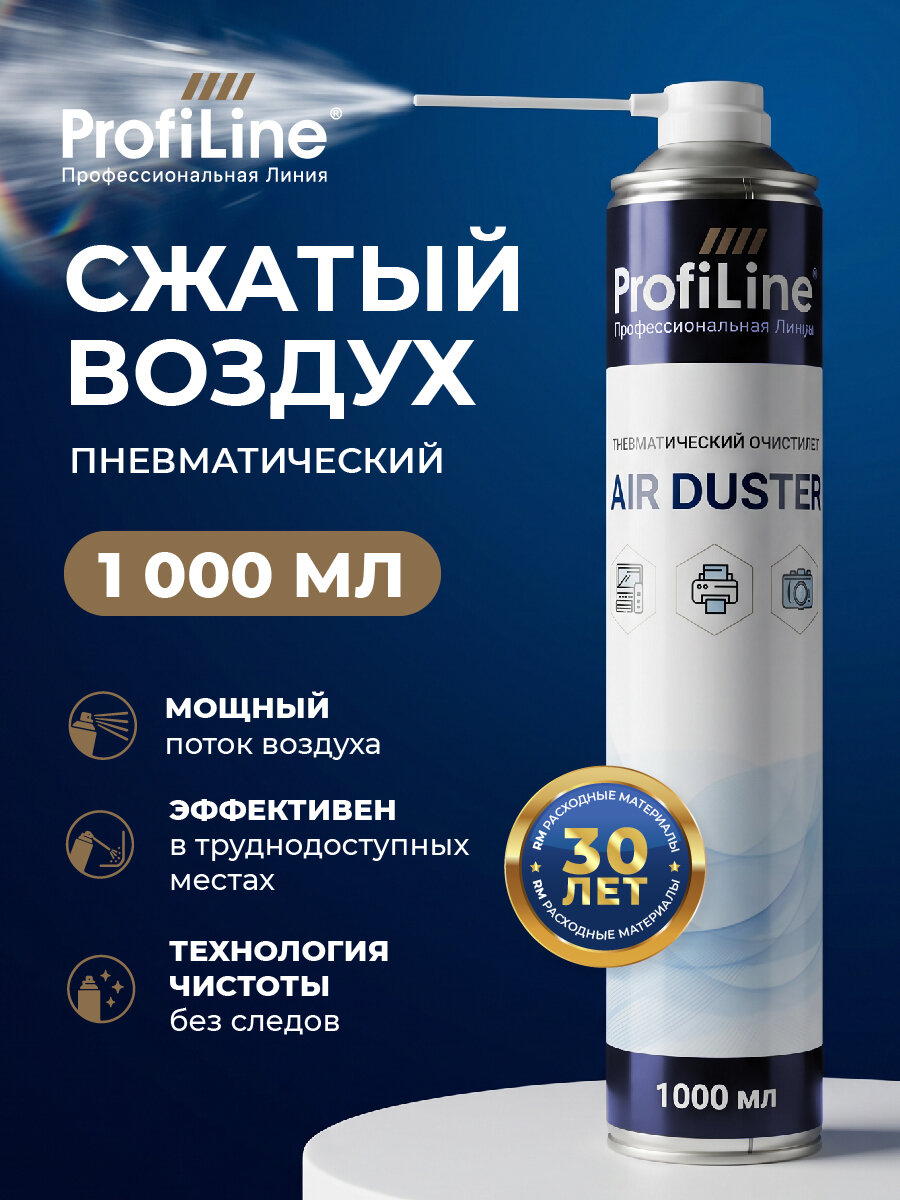
Пневматический очиститель "AIR DUSTER" для удаления пыли, баллон со сжатым воздухом, 1000 мл.
Ниже рынка
Цена с картой Яндекс Пэй 330 ₽ вместо
Пэй
Рейтинг товара: 4.6 из 5Оценок: (230) · 1.9K купили
, 

Ручной аккумуляторный пылесос

Пылесос ручной аккумуляторный

Пылесос ручной аккумуляторный. Источник: Яндекс Маркет

Это миниатюрный гаджет с высокой всасывающей мощностью, сравнимой с обычным бытовым пылесосом. Встроенная система двойной фильтрации обеспечивает тщательную уборку даже мельчайшей пыли. Кроме чистки клавиатуры, пригодится и для уборки машины или дивана. Аккумулятор обеспечивает до 30 минут работы, а подзарядка занимает не более 1,5 часов.
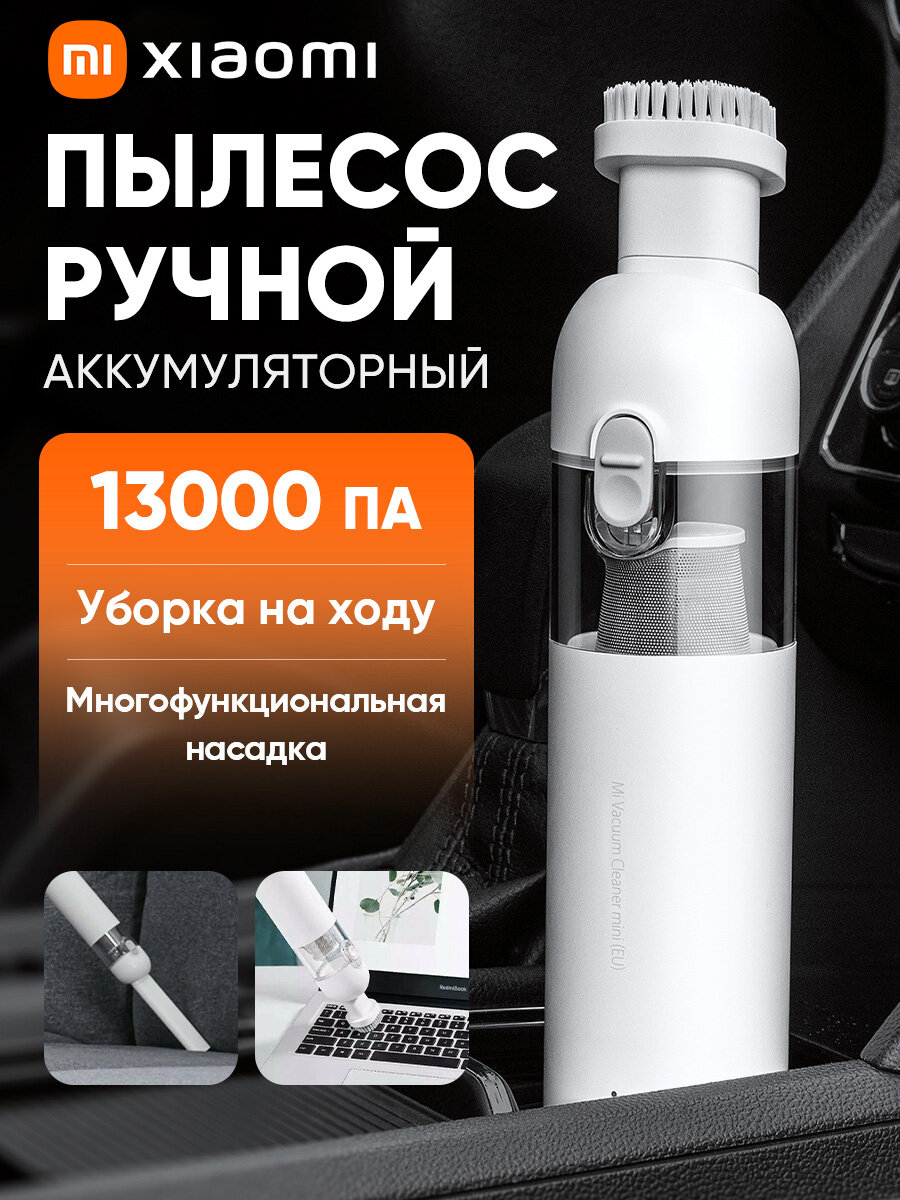
Пылесос ручной аккумуляторный Xiaomi Mi Vacuum Cleaner mini SSXCQ01XY
ОРИГИНАЛ
Цена с картой Яндекс Пэй 3368 ₽ вместо
Пэй
Рейтинг товара: 4.7 из 5Оценок: (754) · 821 купили
, 

Набор отвёрток

Набор отвёрток для точных работ с битами

Набор отвёрток. Источник: Яндекс Маркет

24 биты с шестигранным хвостовиком и магнитный держатель с вращающимся упором для комфортной работы одной рукой. Подходит для крепежа ноутбуков, телефонов, мелкой бытовой техники, игрушек, фотоаппаратов и очков. Компактный кейс позволяет удобно хранить инструмент и носить с собой.

Набор отверток для точных работ с битами в кейсе 25 в 1 для ремонта телефона, ноутбука, часов и электроники VIRA
Цена с картой Яндекс Пэй 431 ₽ вместо
Пэй
Рейтинг товара: 4.9 из 5Оценок: (355) · 2.4K купили
, 

Лопатки

Лопатка-спуджер для ремонта и вскрытия корпусов техники

Лопатки для ремонта и вскрытия корпусов техники. Источник: Яндекс Маркет

Набор из трёх лопаток-спуджеров из нержавеющей стали: с закруглённой, заострённой узкой и широкой рабочей частью. Удобно вскрывать клавиатуру, извлекать компоненты из труднодоступных мест и подцеплять детали. На рабочей части нет острых краёв, так что можете не бояться повредить корпус. 

Лопатка-спуджер для ремонта и вскрытия корпусов техники из нержавеющей стали, набор из 3 шт
Рейтинг товара: 4.8 из 5Оценок: (307) · 307 купили
Разобрали

Набор кистей

Набор антистатических кистей для чистки ноутбука

Набор кистей для чистки клавиатуры. Источник: Яндекс Маркет

Шесть антистатических щёток, которые созданы для очистки техники от пыли и грязи в труднодоступных местах. Отлично подходят для ежедневного ухода за электронным оборудованием.
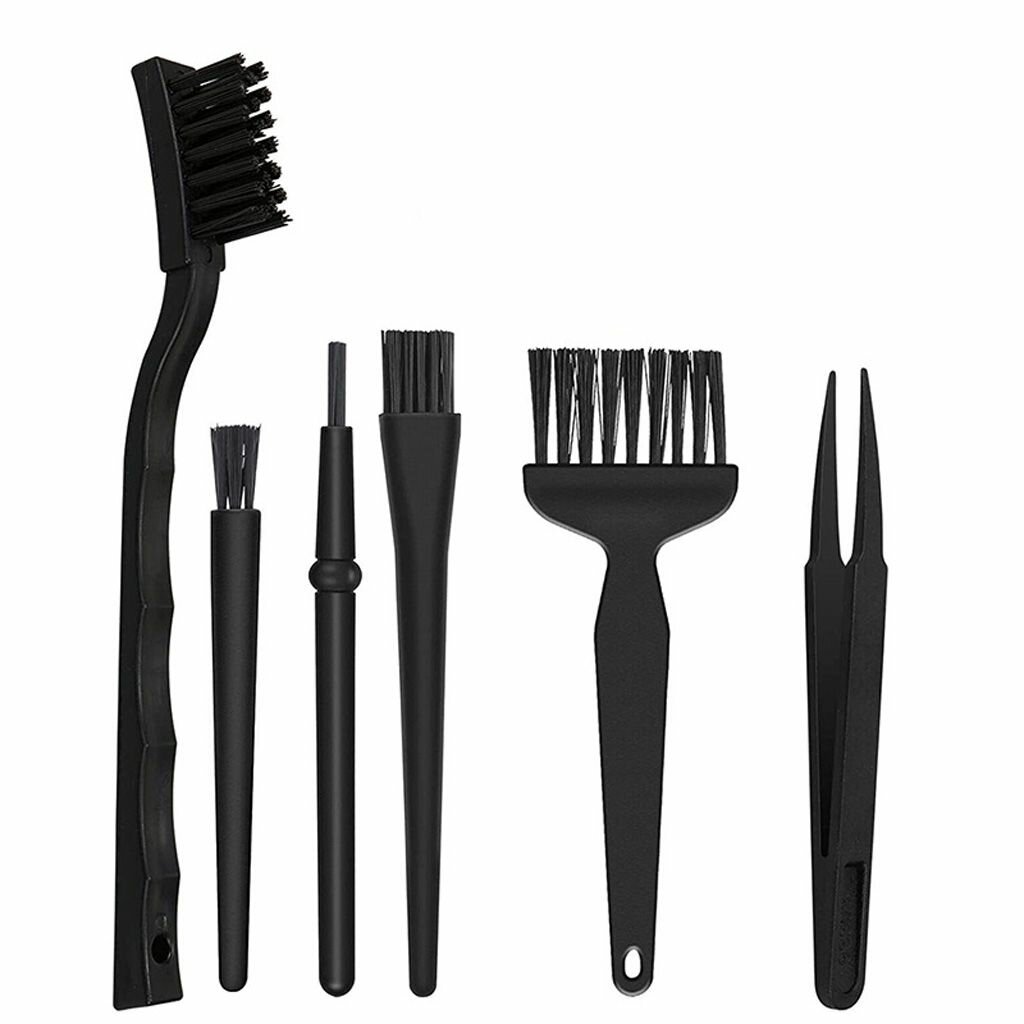
Набор антистатических кистей для чистки клавиатуры и ноутбука MyPads
Рейтинг товара: 5.0 из 5Оценок: (10) · 131 купили
Разобрали

Салфетка из микрофибры

Чистящая салфетка из микрофибры для дисплея

Салфетка из микрофибры. Источник: Яндекс Маркет

Безворсовая микрофибра из неабразивного материала чистит экран даже без специальных средств и не оставляет разводов и царапин.
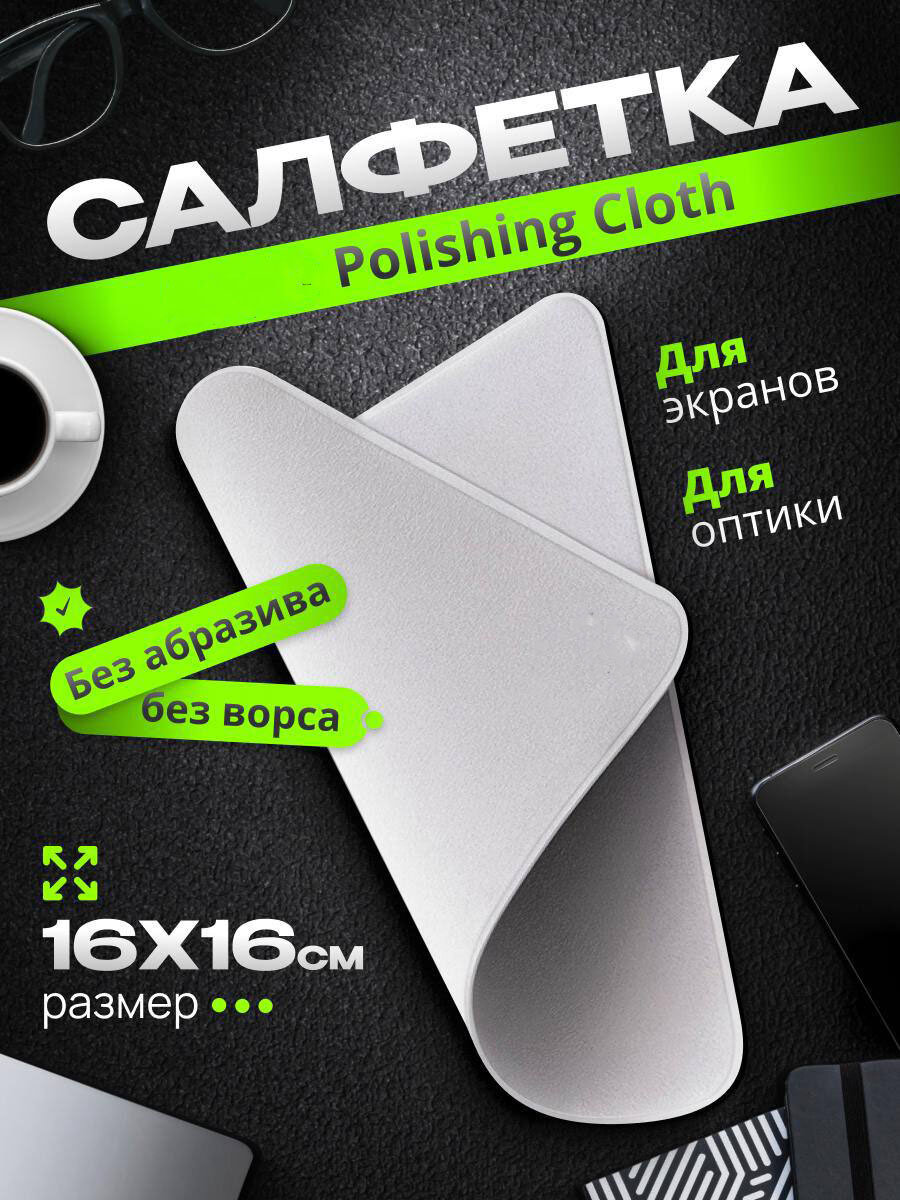
Чистящая салфетка микрофибра для дисплея iPhone, MacBook, Apple Watch, iMac, монитора, ноутбука
Цена с картой Яндекс Пэй 207 ₽ вместо
Пэй
Рейтинг товара: 4.7 из 5Оценок: (254) · 2.1K купили
, 

Лизун

Гель-лизун очиститель для клавиатуры

Гель-лизун для клавиатуры. Источник: Яндекс Маркет

Помощник для быстрой уборки. Просто приложите гель, и он впитает всю пыль и мелкий мусор. Он многоразовый, после использования уберите обратно в банку. Не оставляет следов и не прилипает к рукам. Подходит для всех поверхностей: от пластика и стекла до металла. Безопасен для кожи и техники.
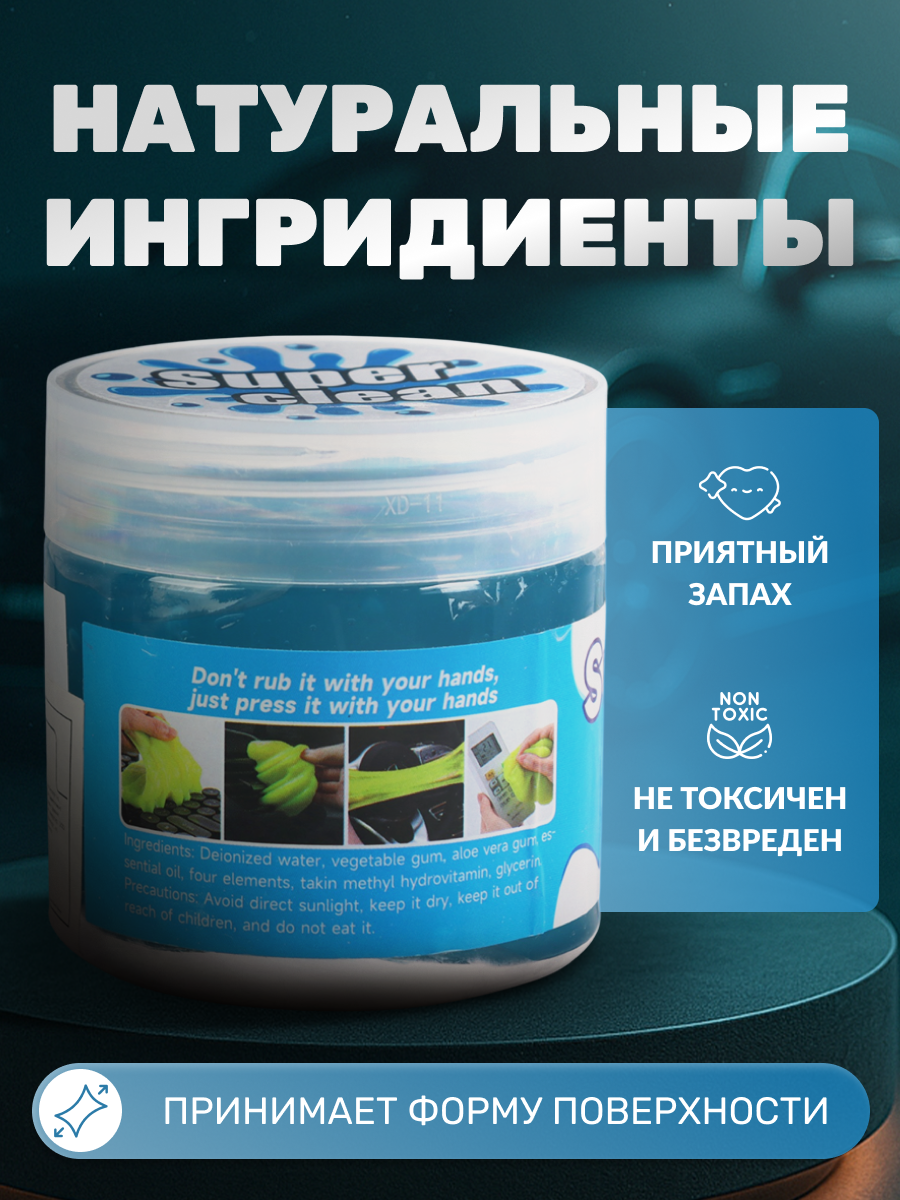
Лизун-очиститель салона автомобиля 200 г, пластиковый туб, цвет микс
30% ПРОМОКОД
Цена с картой Яндекс Пэй 131 ₽ вместо
Пэй
Рейтинг товара: 4.3 из 5Оценок: (1.5K) · 2.7K купили
, 

Теперь вы знаете, как почистить ноутбук в домашних условиях. А если он часто греется из-за высоких нагрузок, советуем приобрести охлаждающую подставку — она дополнительно продлит срок службы. Варианты — в этой статье 👇

Топ охлаждающих подставок для игровых ноутбуков
30 сентября9 мин

Заказывайте всё необходимое на Яндекс Маркете: у нас быстрая доставка по всей России, выгодные предложения и регулярные акции.

Товары из статьи

7 мин чтенияОбновлено 29 июня

Рекомендуем

Войдите в аккаунтИ тогда откроется корзина, а цены на Маркете могут стать ниже