Как подключить приставку к телевизору: универсальная инструкция для всех типов

Как подключить цифровую приставку
Если вы подключаете цифровую эфирную приставку (DVB-T2), перед тем как браться за провода, важно понимать: при просмотре каналов через приставку телевизор используется как экран и акустическая система, а сигнал принимает сама приставка. Он работает как обычный экран и колонки, а всю «умную» часть берёт на себя приставка. Поэтому у неё свой пульт, а для приёма эфирного сигнала ей понадобится антенна.
Если у вас уже была подключена антенна, просто переставьте её в приставку. При слабом сигнале лучше выбрать активную антенну с усилителем — она подключается не только к приставке, но и к розетке. В зоне уверенного приёма подойдёт простая пассивная антенна.

TV-приставка Xiaomi Mi TV Box S (3rd Gen). Источник: Яндекс Маркет

Далее подключите приставку к питанию. Теперь осталось соединить её с телевизором. Есть три основных варианта:
🔴 HDMI. Если разъёмы HDMI есть на обоих устройствах, используйте именно его. Это современный стандарт с лучшим качеством картинки и звука. Кабель чаще всего покупается отдельно.
🟠 RCA. Если HDMI нет, подойдут «колокольчики» — красный, белый и жёлтый. Жёлтый передаёт видео, красный и белый – звук. На приставке может быть комбинированный 3,5 мм разъём, который идёт в комплекте с переходником.
🟡 SCART. В очень старых телевизорах может быть только этот крупный прямоугольный разъём. В таком случае нужен переходник RCA–SCART. Подключаете переходник в телевизор, а к нему — кабель из трёх «колокольчиков».
После физического подключения остаётся лишь выбрать нужный источник сигнала на телевизоре — и приставка готова к настройке каналов.
Как подключить Android TV
Android TV можно «подружить» с телевизором двумя способами — встроенная система или внешняя приставка. Оба варианта просты, а результат один: доступ к приложениям, стримингу и играм прямо с большого экрана.
Встроенный Android TV:
1️⃣ Подключение к интернету. Телевизор с Android TV сразу готов к работе. Выберите Wi‑Fi или подключите кабель — система распознаёт сеть автоматически.
2️⃣ Вход в аккаунт Google. На экране появятся подсказки по авторизации. Если аккаунта нет, его можно заранее создать на смартфоне или компьютере. Авторизация откроет доступ к сервисам Google и синхронизирует данные.
3️⃣ Загрузка приложений. После входа откройте Google Play Store. Установка приложений и игр проходит так же, как на телефоне.
На этом настройка завершена — интерфейс Android TV интуитивен, поэтому освоиться легко.

ТВ-приставка Movix. Источник: Яндекс Маркет

Android TV Box:
1️⃣ Подключение через HDMI. Соедините приставку и ТВ кабелем HDMI. Порт есть практически на всех современных моделях.
2️⃣ Питание и загрузка системы. Включите приставку в розетку, дождитесь запуска и подключите её к Wi‑Fi.
3️⃣ Первичная настройка. Процедура полностью повторяет встроенный Android TV: вход в Google‑аккаунт, выбор приложений, обновления.
Единственный нюанс — размещение приставки. Если ТВ висит на стене, провода могут быть видны, поэтому стоит заранее продумать, где спрятать устройство.
Как подключить PlayStation
Игровые приставки Sony подключаются почти одинаково — будь то PS4 или PS5. Главное — HDMI и питание.
PlayStation 4:
🔶 Подключите HDMI‑кабель в разъём на приставке и телевизоре.
🔶 Вставьте кабель питания в PS4 и розетку.
🔶 Дальше два варианта включения:
🔸 нажать кнопку питания на корпусе,
🔸 или при первом подключении геймпада его необходимо соединить с консолью USB-кабелем и нажать кнопку PS для сопряжения.
Оба способа запускают систему — можно играть.

Игровая консоль Sony PlayStation 4 Fat. Источник: Яндекс Маркет

В случае с PlayStation 5 алгоритм точно такой же: HDMI, питание, включение через кнопку на приставке или геймпад. Отличается только внешний вид кнопки PS — на DualSense она выполнена в форме букв «PS».
Подключение занимает пару минут, а дальше остаётся выбрать вход HDMI на телевизоре — и виртуальные миры открыты.

Игровая приставка Sony PlayStation 5 Slim. Источник: Яндекс Маркет

Как подключить Xbox
Игровые приставки Xbox можно подключить практически к любому телевизору — как современному, так и старому. Способ зависит не только от разъёмов телевизора, но и от поколения консоли. Современные Xbox Series X, Series S и Xbox One подключаются к телевизору через HDMI. Для Xbox 360 также могут использоваться более старые способы подключения, включая компонентный AV-кабель. Ниже — понятное руководство, которое поможет быстро вывести картинку на экран и избежать типичных ошибок.
✅ Подключение через HDMI. Самый удобный и качественный вариант: изображение и звук передаются одним кабелем, а настройка обычно занимает меньше минуты. Этот способ используется для Xbox Series X, Series S и Xbox One, а также подходит для версий Xbox 360 с HDMI-разъёмом. Вот что нужно:
🔴 Выключите Xbox и телевизор.
🟠 Снимите защитные заглушки с HDMI‑кабеля.
🟡 Подключите HDMI в соответствующие порты на приставке и TV.
🟢 Включите телевизор и выберите HDMI‑вход.
🔵 Запустите Xbox — картинка должна появиться сразу.
Если у вас Xbox Series X или Series S, используйте именно HDMI-подключение. У этих консолей нет аналогового A/V-выхода, поэтому напрямую подключить их к старому телевизору через компонентный или композитный AV-кабель нельзя. Если на телевизоре нет HDMI, понадобится отдельный активный преобразователь сигнала HDMI–AV.

Microsoft Xbox Series X. Источник: Яндекс Маркет

✅ Подключение через AV‑кабель HD. Этот вариант относится к Xbox 360 и пригодится, если консоль подключается к старому телевизору через аналоговые разъёмы. Способ кажется сложным, но в действительности всё сводится к правильному подбору цветов и режима работы. Шаги:
🔴 На корпусе AV‑разъёма выберите нужный режим.
▪️ Для экранов 480p — положение TV.
▪️ Для более высокого разрешения — режим HD, без использования жёлтого штекера.
🟠 Подключите штекеры по цветам:
▪️ Для старых ТВ: жёлтый (видео), белый (аудио левый), красный (аудио правый).
▪️ Для ТВ с поддержкой HD: используйте набор компонентных разъёмов, жёлтый не нужен.
🟡 Подсоедините другой конец кабеля к разъёму A/V на приставке.
🟢 Если изображения нет, проверьте совпадение цветов штекеров и выбранный режим.
Компонентный кабель позволяет использовать Xbox 360 даже со старыми телевизорами, а при правильном подключении можно добиться картинки вплоть до 1080p.

Xbox 360 FAT. Источник: Яндекс Маркет

Как подключить смарт-приставку
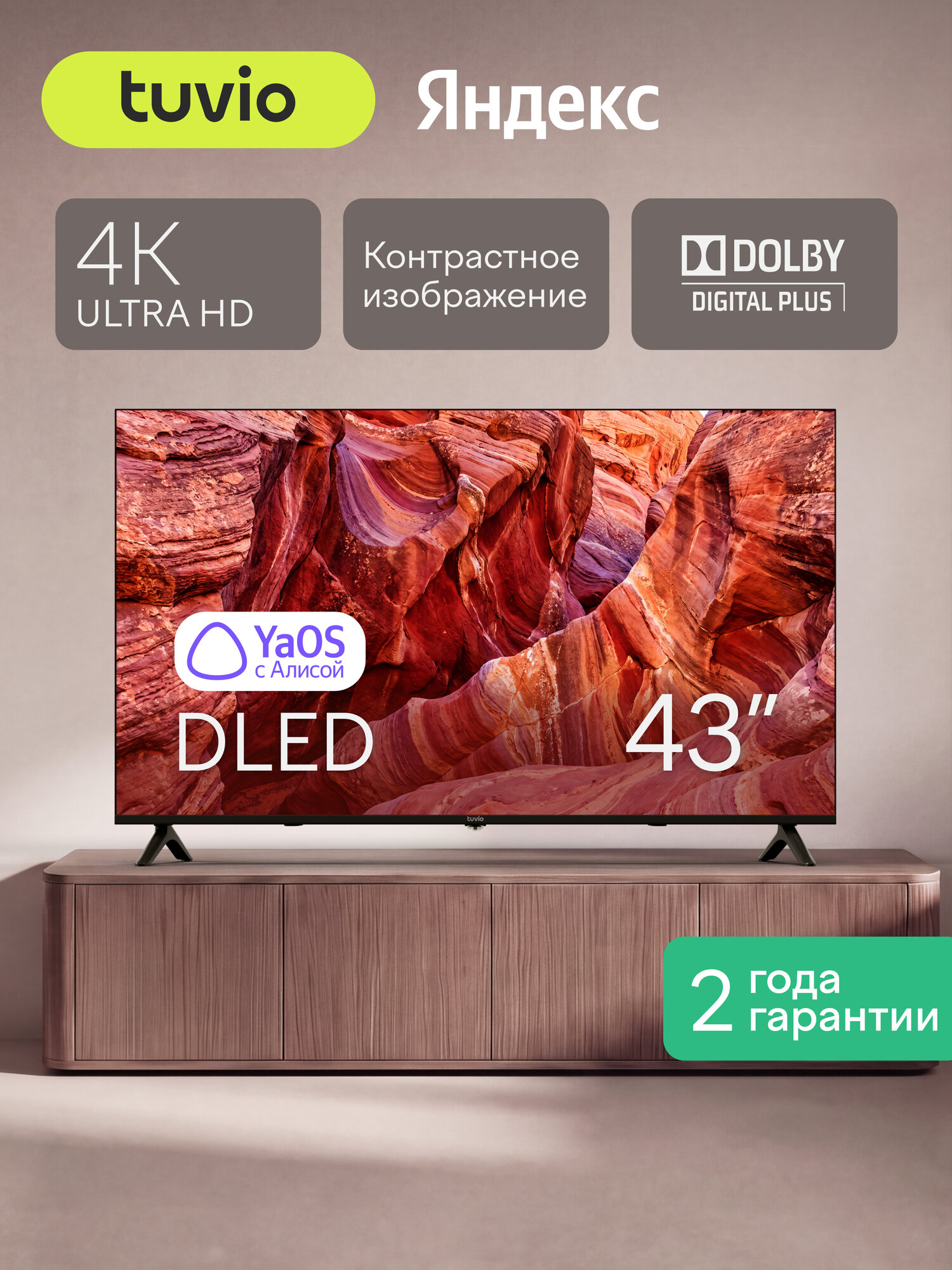
Если вы приобрели телевизор с функцией Smart TV, первый шаг один — подключить его к интернету. Без сети приложения, онлайн‑кинотеатры и голосовые помощники просто не запустятся. Ниже — понятная, пошаговая инструкция для двух вариантов подключения: проводного и беспроводного.
✅ Проводное подключение. Этот способ отличается стабильностью и высокой скоростью, а для 4К‑телевизоров часто становится оптимальным выбором. Последовательность действий:
🔴 Подготовьте сетевой кабель нужной длины. Можно купить готовый патч‑корд или попросить в магазине обжать кабель под ваши размеры.
🟠 Подключите один конец к роутеру, другой — в LAN‑разъём телевизора. В большинстве случаев Smart TV автоматически получит настройки сети.
🟡 Если автоматическая настройка не сработала, зайдите в меню сети телевизора и вручную укажите параметры:
▪️ IP‑адрес, например 192.168.1.XXX
▪️ шлюз 192.168.1.1
▪️ DNS 8.8.8.8
После сохранения настроек телевизор выйдет в интернет и будет готов к работе.

Телевизор Tuvio HD-ready DLED Frameless. Источник: Яндекс Маркет
- ОРИГИНАЛЦена с картой Яндекс Пэй 14322 ₽ вместоПэйРейтинг товара: 4.8 из 5Оценок: (1.8K) · 11.8K купили,Яндекс Фабрика
- ОРИГИНАЛЦена с картой Яндекс Пэй 29169 ₽ вместоПэйРейтинг товара: 4.9 из 5Оценок: (54) · 378 купили,Ритм Дома
- ОРИГИНАЛЦена с картой Яндекс Пэй 23891 ₽ вместоПэйРейтинг товара: 4.7 из 5Оценок: (10K) · 41.8K купили,Яндекс Фабрика
- ОРИГИНАЛОсталась 1 штЦена с картой Яндекс Пэй 10996 ₽ вместоПэйРейтинг товара: 4.6 из 5Оценок: (1.6K) · 5.3K купили,М.Видео
- ОРИГИНАЛЦена с картой Яндекс Пэй 29090 ₽ вместоПэйРейтинг товара: 4.7 из 5Оценок: (82) · 508 купили,Яндекс Маркет

 ОРИГИНАЛЦена с картой Яндекс Пэй 46550 ₽ вместоПэйРейтинг товара: 4.8 из 5Оценок: (159) · 916 купили,Яндекс Маркет
- ОРИГИНАЛЦена с картой Яндекс Пэй 27176 ₽ вместоПэйРейтинг товара: 4.9 из 5Оценок: (228) · 1K купили,Haier Телевизоры
- Цена с картой Яндекс Пэй 10196 ₽ вместоПэйРейтинг товара: 4.8 из 5Оценок: (9) · 33 купили,




✅ Беспроводное подключение. Wi‑Fi менее стабилен, чем провод, но даёт свободу размещения телевизора — никаких кабелей и ограничений по расстоянию.
🔴 Откройте меню настроек Smart TV.
🟠 Найдите пункт Сеть или Сетевые подключения.
🟡 Выберите раздел беспроводного соединения.
🟢 Телевизор покажет доступные сети Wi‑Fi — выберите вашу, введите пароль и нажмите Подключиться.
Процесс может немного отличаться в зависимости от модели Smart TV, но логика всегда одна и та же.
✅ Подключение по WPS. Если ваш телевизор и роутер поддерживают WPS, всё ещё проще:
▪️ нажмите кнопку WPS на роутере;
▪️ активируйте WPS на телевизоре;
▪️ устройства автоматически обменяются данными и соединятся.
После подключения выберите приложения, войдите в свои аккаунты — и Smart TV готов к просмотру.
Если хотите подобрать действительно удачное устройство, загляните в нашу статью ниже. Там мы собрали варианты, которые стоят внимания 👇

Надеемся, эта инструкция помогла вам разобраться, как подключить приставку к телевизору. Если уже присмотрели модель, оплатить покупку можно через Сплит — он делит сумму на несколько удобных платежей без лишних действий и переплат.
Преимущества Сплита:
▶️ Не отражается на кредитной истории
▶️ Платежи списываются автоматически
▶️ Не требует анкет, подтверждений или визитов — просто выбираете Сплит при оформлении заказа
Переходите на Яндекс Маркет, сравнивайте приставки, выбирайте подходящую модель и оформляйте доставку в удобное время.
Товары из статьи
- Рейтинг товара: 4.8 из 5Оценок: (2.2K) · 6.6K купилиРазобрали
- Цена с картой Яндекс Пэй 4714 ₽ вместоПэйРейтинг товара: 4.7 из 5Оценок: (1.5K) · 4.4K купили,
- ОРИГИНАЛЦена с картой Яндекс Пэй 50638 ₽ вместоПэйРейтинг товара: 4.8 из 5Оценок: (35) · 97 купили,
- ОРИГИНАЛЦена с картой Яндекс Пэй 121288 ₽ вместоПэйРейтинг товара: 4.9 из 5Оценок: (332) · 410 купили,
- Рейтинг товара: 5.0 из 5Оценок: (1) · 6 купилиРазобрали
- Цена с картой Яндекс Пэй 21442 ₽ вместоПэй,Из-за рубежа


