Как выбрать лучшую термопасту для процессора: обзор топовых вариантов и инструкция по применению

В статье подробно разберём, какую термопасту лучше выбрать, чтобы не переживать о спаде производительности. Объясним характеристики, покажем лучшие варианты с высокими оценками покупателей и дадим полезные советы.
Доставка по клику позволяет заказать термопасту в ближайший даркстор и вызвать курьера в удобный момент. Он доставит заказ всего за 15–30 минут. |
Как термопаста отводит тепло
Любой процессор генерирует много энергии, поэтому постепенно становится горячим. Работать в таком состоянии постоянно он не может, температуру нужно держать под контролем. Самый простой способ это сделать — передать тепло через радиатор кулеру, который уведёт горячий воздух из корпуса.
Но если напрямую прикрепить радиатор к площадке процессора, возникнут воздушные микропустоты, которые почти не проводят тепло. Эту проблему и решает тонкий слой термопасты. Она заполняет всю площадь соприкосновения и эффективно снижает температуру благодаря хорошей теплопроводности.

Схема использования термопасты
Источник: 2HPC
Термопасты с лучшими техническими характеристиками
Параметров выбора не так уж много — разберём каждый из них и сразу приведём примеры термопаст, которые выделяются на фоне конкурентов.
1️⃣ Теплопроводность — основная характеристика любой термопасты для процессора. Чем она выше, тем лучше продукт проводит тепло к системе охлаждения. Измеряется в ваттах на метр-кельвин (Вт/мK) и варьируется в пределах от 1 до 15 в современных потребительских моделях.
Если хотите сэкономить, то не переживайте: разница между посредственной и флагманской термопастой обычно не превышает 4–5 градусов на чипе. Это критично разве что для экстремальных сборок, где температуры намеренно доводятся до предельно возможных.
Для простых офисных ПК хватит около 1 Вт/мK. Это скромный, но вполне достаточный уровень для устройств со слабым процессором, которые не работают на пределе возможностей.
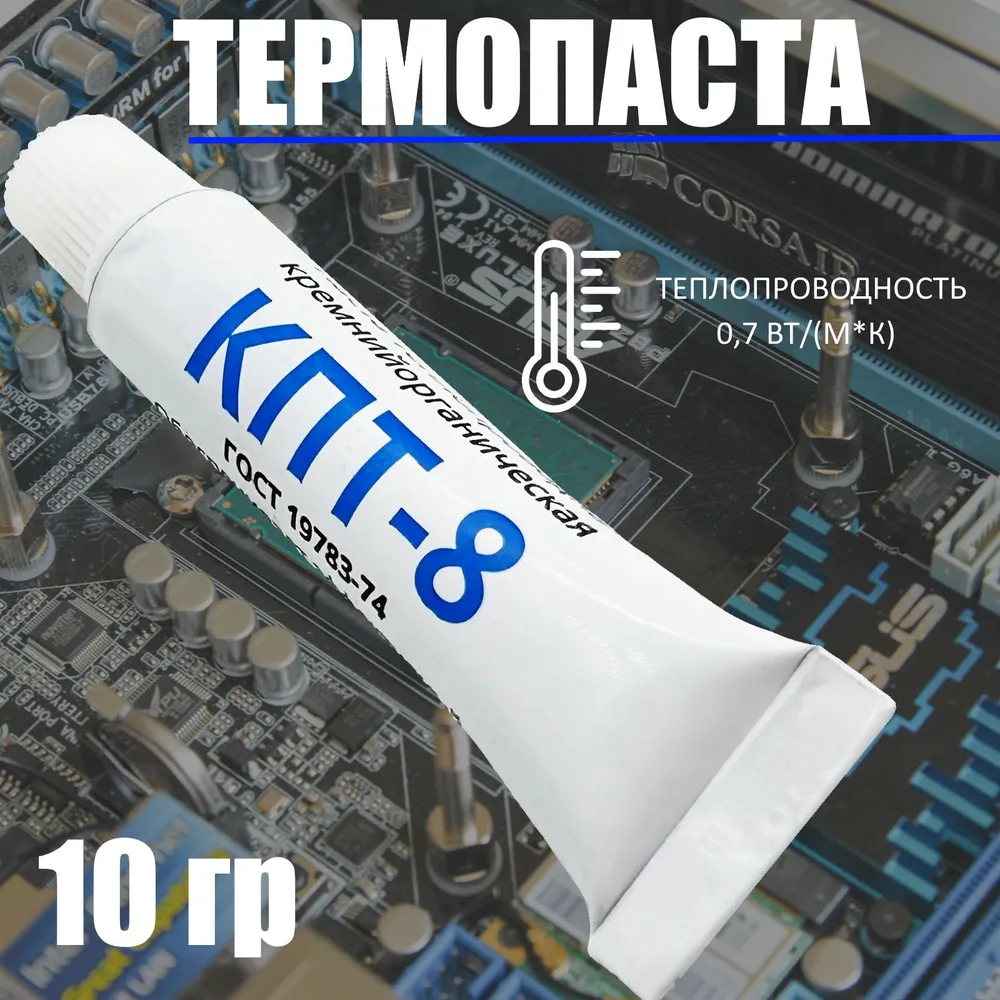
Отличный пример — легендарная среди сборщиков ПК советская паста КПТ-8. Стоит дёшево и производится уже не один десяток лет. Ценится за то, что хорошо обслуживает даже современные офисные компьютеры.

Термопаста КПТ-8
Источник: Яндекс Маркет
Оптимальный показатель для ПК средней мощности — 5–8 Вт/мK. Без труда справится с актуальными процессорами Intel Core Ultra 7 и AMD Ryzen 7.
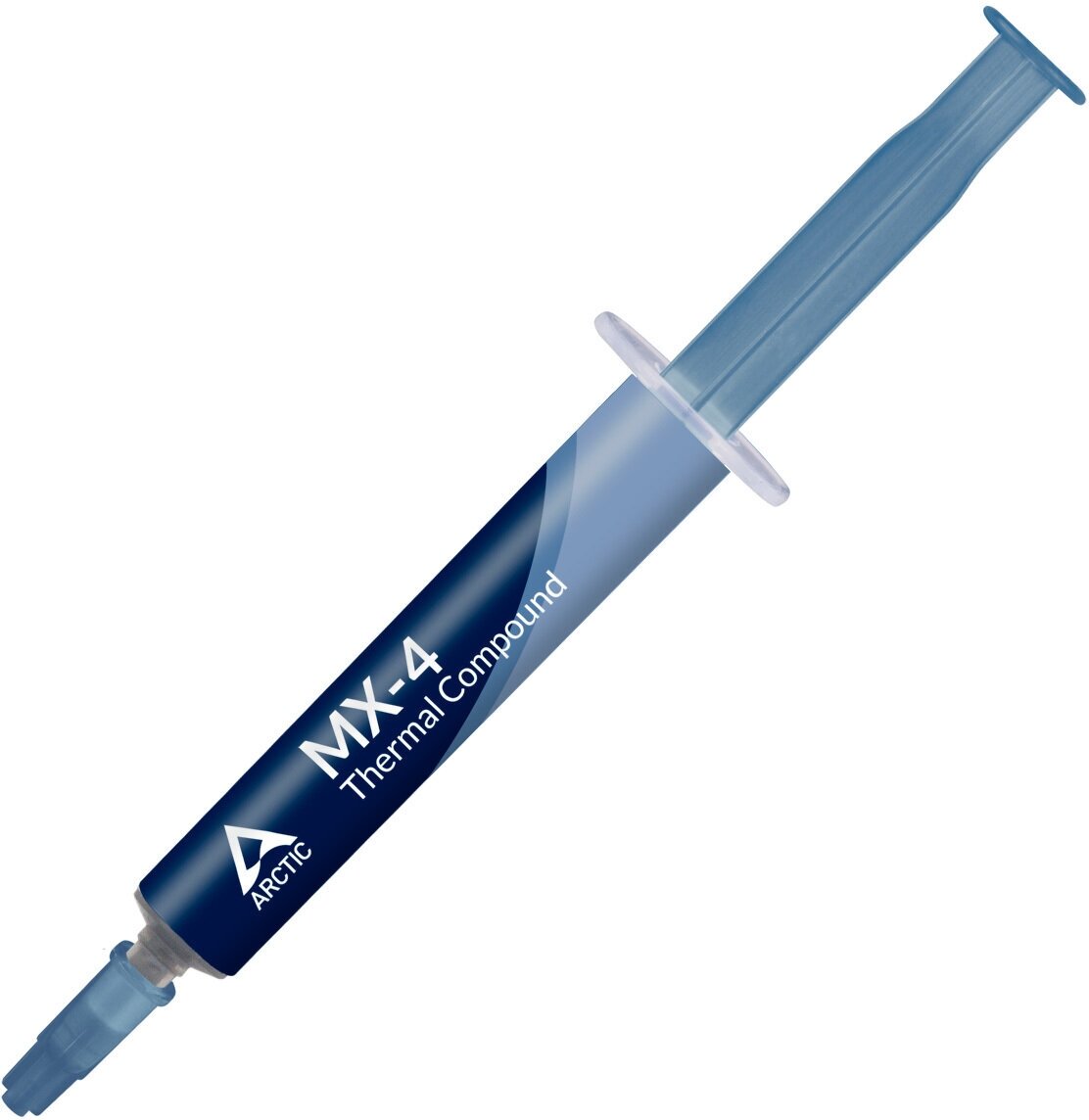
Одна из самых популярных термопаст на рынке — Arctic Cooling MX-4. Стоит недорого, но обеспечивает достойную теплопроводность в 8,5 Вт/мK. Также она не проводит электричество, не испаряется и имеет удобную консистенцию.

Термопаста Arctic Cooling MX-4. Источник: Яндекс Маркет
Для флагманского горячего железа выбирают 10 Вт/мK и выше. Подойдёт для Intel Core Ultra 9 и AMD Ryzen 9 с потенциалом для дальнейшего разгона процессора.
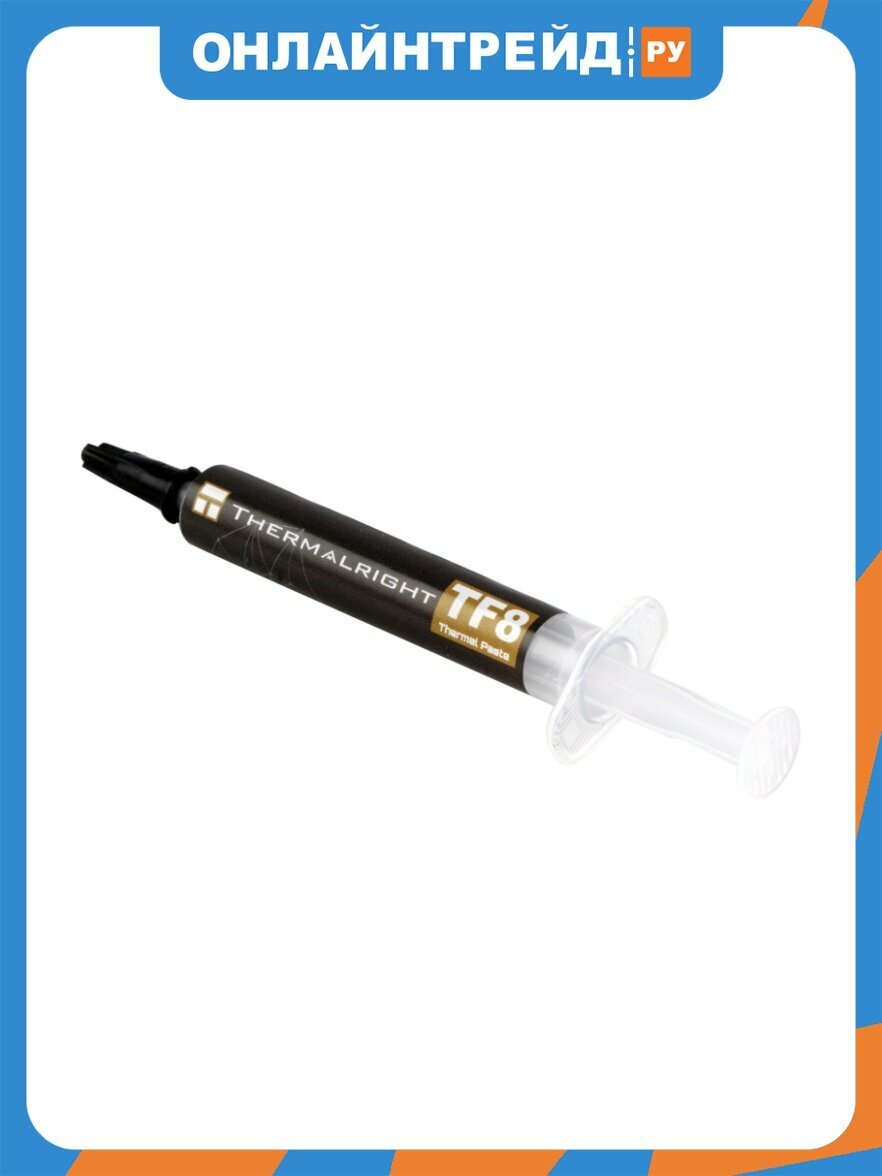
Если хотите выбрать самый надёжный вариант и не думать о перегреве даже с топовым процессором, выбирайте Thermalright TF-8 с показателем в 13,5 Вт/мK. Перед нанесением её лучше немного нагреть, чтобы было проще наносить.

Термопаста Thermalright TF-8
Источник: Яндекс Маркет

2️⃣ Объём тюбика. Большинство термопаст продаются в небольших упаковках от 2 до 4 грамм. Кажется, что это немного, но не спешите переплачивать за объём. Для качественного нанесения достаточно пары капель или тонкой полоски. При таком расходе даже 2 г хватит примерно на 10 применений.
Большие упаковки на 10–20 г по факту нужны разве что сервисным центрам или самозанятым мастерам, которые меняют термопасту почти каждый день.
Если это ваш случай — берите SmartMaster PRO. Это объёмный тюбик на 16 г с теплопроводностью в 10 Вт/мK. Хороший выбор для выездных мастеров.

Термопаста SmartMaster PRO
Источник: Яндекс Маркет

3️⃣ Вязкость. Она напрямую влияет на простоту нанесения термопасты. Слишком густые модели сложно распределять по поверхности, а слишком жидкие могут вытечь за пределы процессора и попасть на материнскую плату.
К сожалению, далеко не все производители указывают вязкость своих продуктов, но у большинства известных компаний вроде Arctic Cooling и Thermal Grizzly с этим всё хорошо. Если берёте пасту неизвестной марки, на всякий случай сверьтесь с тестами в интернете.
Одна из самых удобных с точки зрения нанесения термопаст — Thermal Grizzly Aeronaut. Она очень пластичная, но при этом не жидкая. Все характеристики достойные: теплопроводность 8,5 Вт/мК, а объём тюбика — 1 г.

Термопаста Thermal Grizzly Aeronaut
Источник: Яндекс Маркет

На что ещё обратить внимание перед покупкой
Помимо характеристик, есть также несколько тонких нюансов, связанных с выбором термопасты:
Рекомендуем брать модель, которая не проводит электричество — особенно если вы новичок! Информацию об этом производители указывают на сайте. Если случайно капнуть такую пасту на материнскую плату, с ней ничего не случится. Проводящие электричество термоинтерфейсы, как правило, эффективнее, но опаснее. Неудачное нанесение может запросто загубить всю систему, так что будьте аккуратнее.
Нет нужды менять термопасту каждые полгода. В некоторых случаях термопаста хорошо сохраняет свойства и через 3–4 года после нанесения. Ориентируйтесь на состояние системы. Когда вентиляторы начали шуметь громче обычного, а мониторинг ПК показывает температуру CPU выше 75–80 градусов, приступайте к замене.
Всегда смотрите на рейтинг товара и продавца. Термопасты часто подделывают, так что стоит ориентироваться на проверенные компании, если не хотите получить продукт низкого качества.
Менять термопасту нужно не только на стационарных ПК, но и на ноутбуках. Особенно если покупаете б/у-устройство. Процедура не сильно отличается, но придётся разбирать весь корпус, иногда это довольно трудно.
Кстати, о выборе лучших ноутбучных процессоров для работы и игр у нас есть отдельная статья с вариантами на разный бюджет 👇

Инструкция по нанесению термопасты
Нанесение термопасты — это просто! Нужно лишь немного терпения и аккуратности. Следуйте 5 базовым шагам:
🔴 Выключите и полностью обесточьте ПК. Это необходимо для безопасности.
🔴 Снимите башенный кулер с процессора. Если не получается — значит, заводская паста была плохой и прилипла. В таком случае запустите ПК и немного разогрейте чип в игре или стресс-тесте. Через 10–15 минут вернитесь к первому пункту.
🔴 Снимите слой засохшей термопасты и с процессора, и с контактной поверхности кулера. Для этого используйте полотенце, пропитанное спиртом-диэлектриком.
🔴 Аккуратно выдавите на процессор пару небольших капель новой термопасты. Лучше всего капать прямо в центр — когда будете ставить кулер обратно, вещество само естественным образом растечётся по всей площади.

Разные варианты нанесения термопасты
Источник: be quiet!
Если вы переживаете, можете распределить термопасту заранее. Для этого используйте лопатку в комплекте, либо же любую плоскую визитку или карточку. У вас получится тонкий равномерный слой по всей площади CPU.
🔴 Поставьте кулер обратно и проверьте, всё ли получилось. Запустите какой-нибудь стресс-тест (рекомендуем 3DMark или бесплатный Cinebench) и проследите за температурой чипа. В пике она должна подняться не выше 70–75 градусов и держать этот уровень до конца тестирования.
Надеемся, наш гид помог вам понять, на что смотреть при выборе термопасты. А чтобы покупка любых комплектующих для ПК была приятнее, используйте Сплит — он делит стоимость заказа на части.
Вот чем удобен Сплит:
▶️ Не влияет на вашу кредитную историю.
▶️ Платежи списываются автоматически, ничего не нужно держать в голове.
▶️ Никаких анкет и визитов — просто выбираете Сплит при оформлении заказа.
Переходите на Яндекс Маркет и выбирайте лучшую термопасту, которая идеально подойдёт под вашу сборку. Доставим её бесплатно и быстро!
Товары из статьи
- Рейтинг товара: 4.9 из 5Оценок: (371) · 371 купилиРазобрали
- ОРИГИНАЛЦена с картой Яндекс Пэй 568 ₽ вместоПэйРейтинг товара: 5.0 из 5Оценок: (151) · 151 купили,
- ОРИГИНАЛЦена с картой Яндекс Пэй 970 ₽ вместоПэйРейтинг товара: 4.8 из 5Оценок: (88) · 507 купили,
- Цена с картой Яндекс Пэй 265 ₽ вместоПэйРейтинг товара: 4.9 из 5Оценок: (613) · 2.3K купили,
- Цена с картой Яндекс Пэй 972 ₽ вместоПэйРейтинг товара: 4.9 из 5Оценок: (8) · 51 купили,


