Как увеличить оперативную память на компьютере или ноутбуке: 4 простых способа

Выбрали ОЗУ побольше? Добавьте плашку в корзину и оплачивайте через Сплит — сервис, который позволяет разбить покупку на несколько удобных платежей без переплат. |
Что такое оперативная память и почему её не хватает
Оперативная память — это временное хранилище данных, с которыми процессор работает прямо сейчас. Представьте рабочий стол: чем он больше, тем больше документов можно разложить одновременно и быстро к ним обращаться. Когда оперативной памяти достаточно, компьютер мгновенно переключается между задачами, а программы отзываются без задержек.
Память компьютера расходуется на всё, что запущено в данный момент. Каждая вкладка браузера, фоновый мессенджер, антивирус или служба Windows занимают часть объёма. Со временем, по мере установки нового софта, нагрузка растёт — и в какой-то раз вы замечаете, что устройство начало задумываться даже на простых действиях.
Особенно остро нехватка ощущается в сценариях с высокой нагрузкой:
🎮 Игры. Современная игра загружает в оперативную память текстуры, модели персонажей, карты уровней и скрипты. Если объёма мало, движок постоянно выгружает и подгружает данные с диска — это вызывает фризы и просадки FPS. Для комфортной игры в 2026 году рекомендуется от 16 Гб, а для проектов с открытым миром и модами — 32 Гб и больше.
📊 Работа с данными. Таблицы на десятки тысяч строк, базы данных, виртуальные машины и контейнеры требуют много памяти. Когда её не хватает, ОС начинает использовать файл подкачки на диске, а это в сотни раз медленнее. Результат — долгие ожидания при сортировке, фильтрации или сохранении.
🎬 Монтаж и рендеринг. Видеоредакторы кэшируют кадры в оперативной памяти для плавного предпросмотра. При нехватке объёма воспроизведение начинает тормозить, а экспорт занимает больше времени. Хороший запас памяти ускоряет работу в After Effects, DaVinci Resolve и аналогичном софте.
🌐 Многозадачность. Если вы привыкли держать запущенными браузер с десятком вкладок, мессенджеры, почту и рабочий документ одновременно — каждый процесс отнимает часть ресурсов. Оперативная память позволяет переключаться между ними без перезагрузки содержимого.
Важно понимать: оперативная память напрямую влияет на отзывчивость устройства. Её нехватка не просто замедляет запуск софта — она заставляет процессор простаивать в ожидании данных, снижает общую производительность и превращает работу в борьбу с зависаниями. Хороший запас объёма — это инвестиция в комфорт на годы вперёд.
Можно ли добавить ОЗУ: типы памяти и совместимость
Прежде чем покупать новый модуль, нужно точно определить, какая оперативная память совместима с вашим железом. Ошибка в выборе приведёт к тому, что планка физически не войдёт в слот или устройство откажется запускаться. Грамотная проверка параметров занимает несколько минут, но гарантирует стабильную работу и избавляет от возвратов.
Форм-фактор
Первый критерий — габариты модуля. Существует два основных типа, которые не взаимозаменяемы:
- DIMM — полноразмерные планки для настольных ПК. Устанавливаются в слоты на материнской плате системного блока.
- SO-DIMM — укороченные модули для лэптопов, моноблоков и мини-ПК. Контактная группа у них уже, длина меньше.
Планка DIMM не войдёт в слот SO-DIMM, и наоборот. Перед покупкой обязательно проверьте, какой форм-фактор поддерживает ваша материнская плата — эта характеристика указана в спецификациях на сайте производителя.
Поколения DDR
Второй критический параметр — поколение памяти. Каждое новое поколение приносит рост скорости, снижение энергопотребления и изменения в архитектуре. Сравнение актуальных стандартов:
Параметр | DDR3 | DDR4 | DDR5 |
|---|---|---|---|
Годы актуальности | 2007–2014 | 2014–2024 | 2021–н.в. |
Напряжение | 1.5 В | 1.2 В | 1.1 В |
Типовые частоты | 1333–1866 МГц | 2666–3600 МГц | 4800–6400+ МГц |
Контакты | 240 pin | 288 pin | 288 pin |
Ключ (вырез) | Ближе к центру | Смещён в сторону | Смещён иначе, чем DDR4 |
Особенности | Устаревший стандарт | Оптимальный баланс цены и скорости | Технология PMIC на модуле, ECC on-die |
Важно: несмотря на одинаковое количество контактов у DDR4 и DDR5, расположение ключа различается. Вставить модуль в неподходящий слот невозможно физически. Материнская плата поддерживает только один тип памяти, поэтому новый модуль должен строго соответствовать стандарту вашего устройства.
Чтобы узнать, какая оперативная память установлена, запустите утилиту CPU-Z или перейдите в диспетчер задач. Там же видно количество занятых и свободных слотов — это поможет найти подходящий вариант для апгрейда.
Частота и тайминги
Производительность подсистемы памяти определяется двумя взаимосвязанными параметрами:
- Тактовая частота — количество операций в секунду. Чем выше значение, тем быстрее передаются данные. Для DDR4 золотым стандартом считаются 3200–3600 МГц, для DDR5 — от 6000 МГц.
- Тайминги — задержки между командами (CL16, CL18 и т.д.). Чем ниже число, тем быстрее отклик. Низкие тайминги особенно важны в играх и задачах, чувствительных к латентности.
Частота и тайминги работают в связке. Модуль с высокой частотой, но завышенными таймингами может проигрывать планке с умеренной частотой и низкими задержками. При установке нескольких модулей разного ранга контроллер автоматически снижает параметры до уровня самого медленного — поэтому рекомендуется использовать планки с идентичными характеристиками.
Нюансы совместимости
Опытные сборщики учитывают детали, которые напрямую влияют на стабильность и итоговую производительность.
🔹 Ранговость модулей. Двухранговые (Dual Rank) планки дают прирост скорости, но создают повышенную нагрузку на контроллер. При заполнении всех четырёх слотов на материнской плате устройство может не запуститься на высокой частоте — в этом случае выбирайте одноранговые модули или снижайте параметры вручную.
🔹 Ревизии и чипы. Одинаковые модели, купленные в разное время, могут содержать чипы разных вендоров (Samsung, Hynix, Micron). Смешивание таких планок иногда приводит к конфликтам. Для стабильной работы лучше брать готовые комплекты (Kit), где совместимость гарантирована производителем.
🔹 Списки QVL. На странице материнской платы есть список QVL (Qualified Vendor List) — перечень протестированных модулей. Наличие вашей модели в этом списке гарантирует запуск без проблем. Обязательно проверяйте QVL для сборок на AMD и при выборе высокочастотных комплектов.
🔹 Физические ограничения. Высокие радиаторы могут упираться в кулер процессора. Перед покупкой замерьте свободное пространство в корпусе или выберите низкопрофильные планки, если используете габаритное воздушное охлаждение.
🔹 Профили XMP и EXPO. Чтобы память работала на заявленной частоте, нужно включить профиль в BIOS: XMP для Intel, EXPO для AMD. Без этого шага даже быстрые модули будут работать на базовой низкой скорости.
🔹 Обновление BIOS. Новые прошивки улучшают совместимость с памятью и повышают стабильность. Если новый модуль не определяется или устройство ведёт себя нестабильно — обновите BIOS до актуальной версии.
Двухканальный режим
Материнская плата с несколькими слотами позволяет активировать двухканальный режим работы памяти. В этом режиме данные передаются по двум каналам одновременно, что удваивает пропускную способность. Использование двухканального режима заметно ускоряет работу в играх, архивации, компиляции кода и любых задачах с высокой нагрузкой на подсистему памяти.
Как настроить:
- Установите две планки одинакового объёма в слоты одного цвета или через один (обычно 2 и 4).
- Запустите CPU-Z и убедитесь, что активирован режим Dual Channel.
- Если свободный слот только один, двухканальный режим работать не будет — в этом случае прирост от добавления памяти будет меньше.
Максимальный объём и ограничения
Каждая материнская плата имеет жёсткое ограничение по максимальному объёму оперативной памяти. Например, плата поддерживает до 64 Гб — это значит, что в четыре слота можно установить максимум по 16 Гб. Превысить этот лимит невозможно, даже если физически вставить более ёмкие модули.
Перед апгрейдом проверьте:
- Максимальный объём на слот и общий лимит в спецификациях материнской платы.
- Наличие свободных слотов — если все заняты, придётся заменить старые планки на новые.
- Поддерживаемые частоты — установка слишком быстрой памяти не даст прироста, если материнская плата или процессор её не поддерживают.
Правильный выбор модуля с учётом всех параметров — залог стабильной работы и заметного ускорения компьютера. Хорошая совместимость гарантирует, что установка оперативной памяти пройдёт без проблем, а новый модуль раскроет весь потенциал устройства.
Вариант №1. Закройте лишние программы
Со временем на компьютере накапливаются приложения, которые незаметно включаются вместе с системой и продолжают работать на фоне. Часто это происходит автоматически, если при установке вы соглашались с настройками «по умолчанию». Каждая такое приложение занимает часть оперативной памяти и постепенно замедляет запуск и работу компьютера.
Чтобы проверить автозапуск, достаточно перейти в раздел «Пуск» — «Все приложения» — «Автозагрузка».

Расположение фоновых программ. Источник: Яндекс Маркет
В этом разделе отображаются приложения, которые стартуют вместе с Windows. Удалив из этого списка всё лишнее, вы освободите ОЗУ и снизите нагрузку на процессор. Чем меньше ненужных фоновых процессов, тем быстрее работает компьютер и тем больше памяти остаётся для действительно важных задач.
Вариант №2. Очистите реестр
Системный реестр Windows тоже обрастает лишними и уже неактуальными записями. Это могут быть следы от удалённых программ, повреждённые параметры, старые настройки устройств.
Когда таких записей становится много, система начинает дольше искать нужные данные, появляются ошибки и общая скорость работы падает. Чтобы разгрести этот хлам, стоит воспользоваться специализированным софтом для очистки реестра.

Одна из доступных утилит очистки — JCleaner. Источник: apps.microsoft.com
👉 Скачать утилиту https://apps.microsoft.com
Подобные утилиты находят проблемные записи, исправляют их или удаляют, а также могут оптимизировать поведение браузера и автоматически поддерживать систему в порядке. В результате уменьшается нагрузка на память и процессор, а Windows начинает работать заметно быстрее и стабильнее.
Вариант №3. Используйте ReadyBoost
ReadyBoost позволяет с помощью флешки сделать источник дополнительной виртуальной памяти. По сути, это расширение файла подкачки, только размещённого не на жёстком диске или SSD, а на внешнем накопителе.
Ожидать значительного ускорения не стоит — скорость чтения и записи флешки гораздо ниже, чем у HDD, не говоря уже об ОЗУ. Зато ReadyBoost может выручить в ситуациях, когда нужно временно увеличить доступную память, например, для обработки больших фотографий или работы с тяжёлыми документами.
Вот как можно превратить флешку в дополнительную оперативную память.
Шаг 1. Проверьте Superfetch
Чтобы ReadyBoost включился, служба Superfetch должна работать:
1️⃣ Откройте «Панель управления».
2️⃣ Перейдите в раздел «Администрирование».
3️⃣ Зайдите в «Службы» и найдите Superfetch.
4️⃣ В столбце «Состояние» должно быть указано «Работает».
5️⃣ Если служба остановлена, откройте её свойства, выберите «Автоматически» и нажмите «Запустить»
Шаг 2. Подготовьте флешку
Лучше всего подойдёт отдельная USB‑флешка объёмом от 2 Гб. Максимальный эффект будет, если она поддерживает USB 3.0 и подключена в соответствующий синий разъём.
Подготовка простая:
1️⃣ Запустите «Этот компьютер».
2️⃣ Кликните по флешке правой кнопкой и выберите «Форматировать».
3️⃣ Установите файловую систему NTFS.
4️⃣ Отключите «Быстрое форматирование».
5️⃣ Нажмите «Начать» и подтвердите действие.

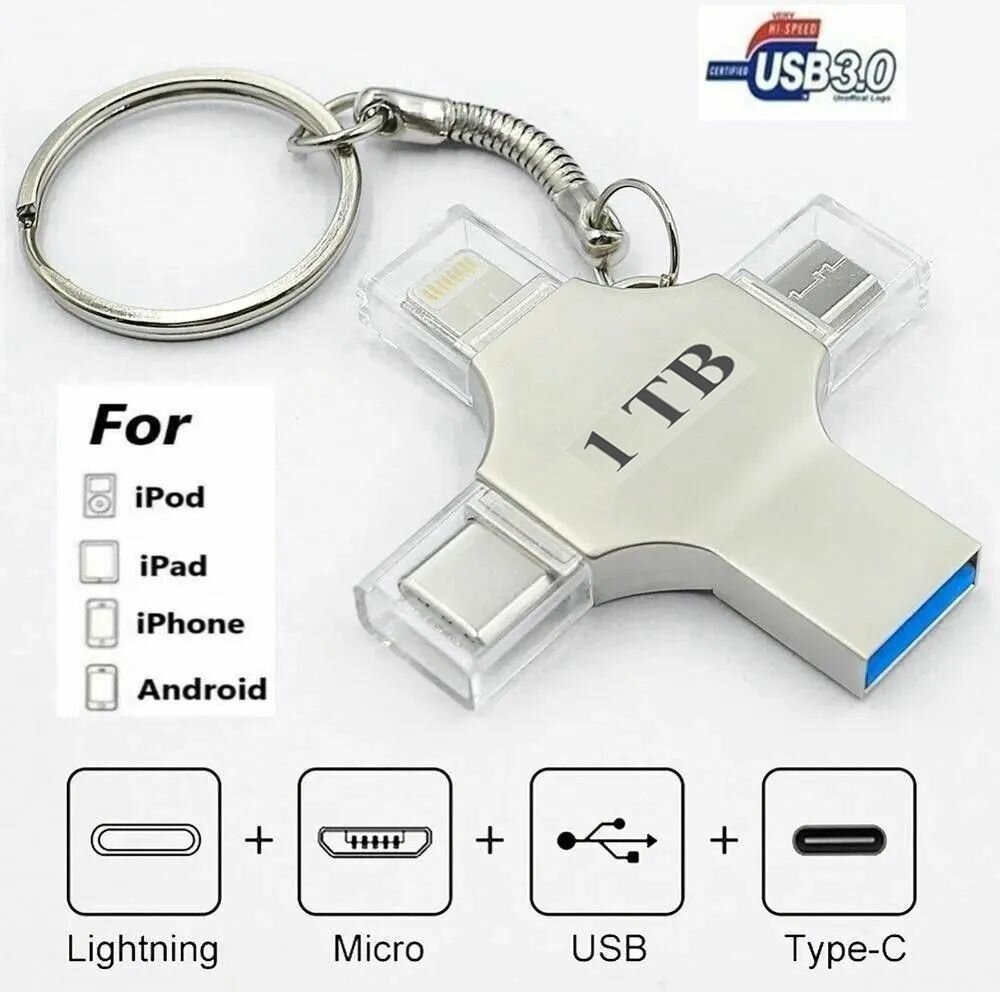
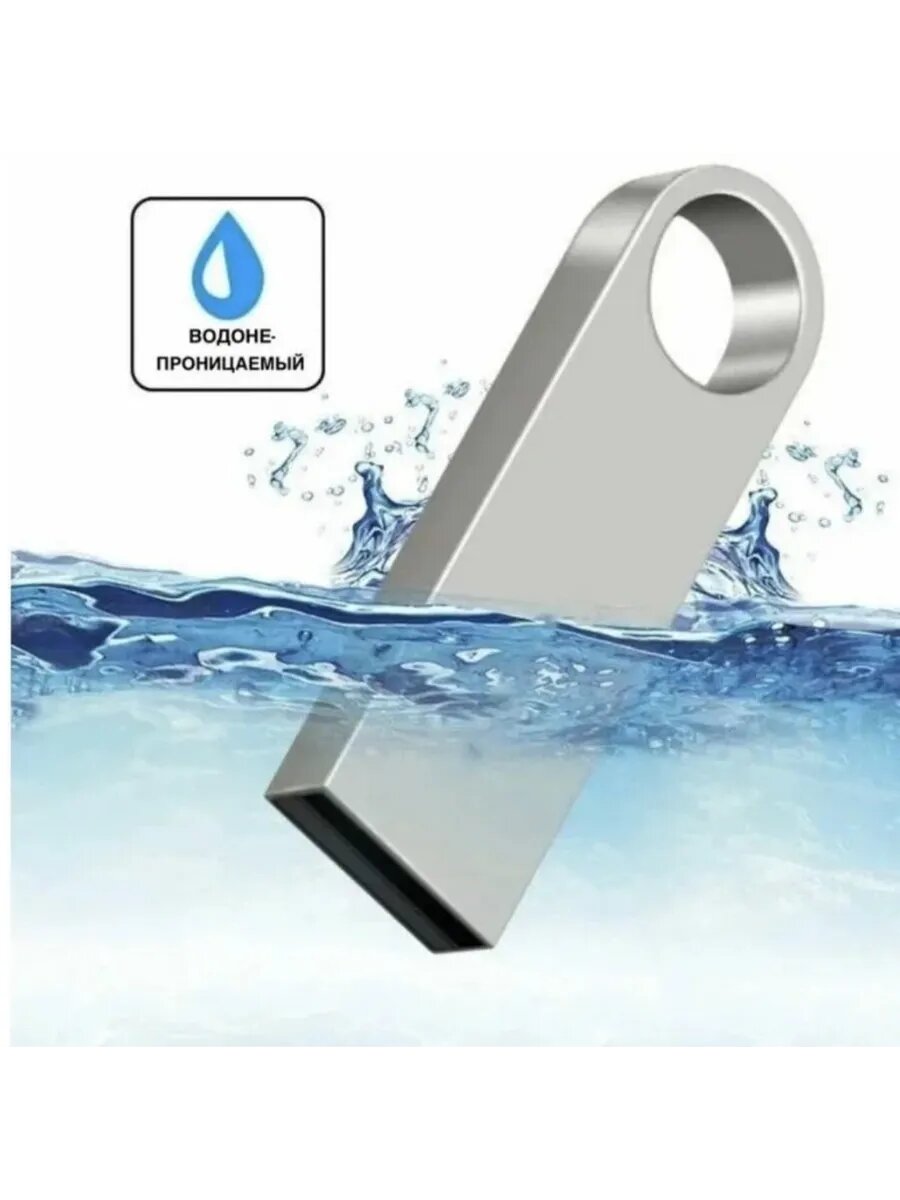
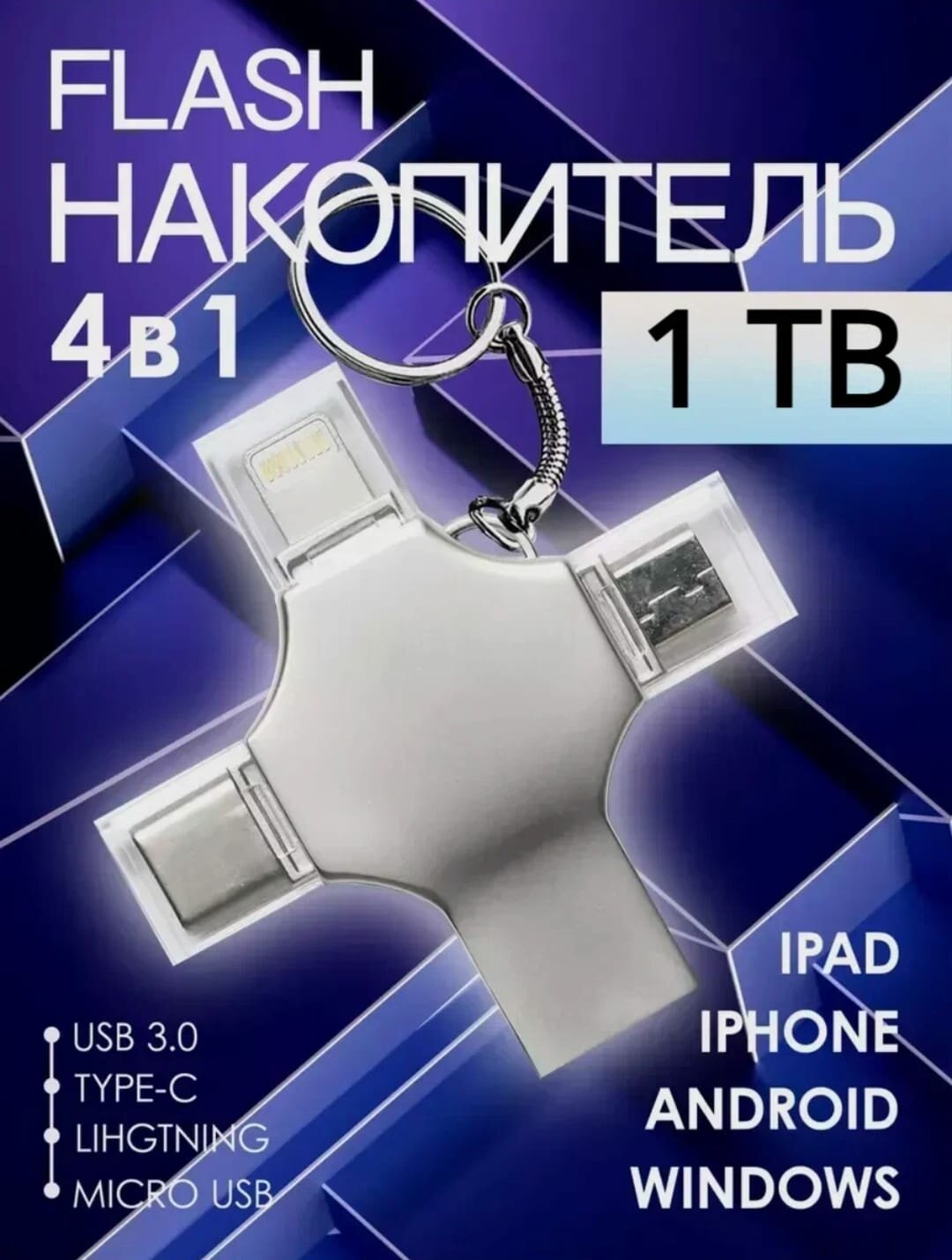
Универсальная флешка на 1 Тб. Источник: Яндекс Маркет
- Цена с картой Яндекс Пэй 1076 ₽ вместоПэйРейтинг товара: 3.0 из 5Оценок: (15) · 77 купили,
- Цена с картой Яндекс Пэй 827 ₽ вместоПэйРейтинг товара: 2.9 из 5Оценок: (32) · 97 купили,
 Цена с картой Яндекс Пэй 667 ₽ вместоПэй,Из-за рубежа
- Цена с картой Яндекс Пэй 757 ₽ вместоПэйРейтинг товара: 1.0 из 5Оценок: (1) · 8 купили,
- Цена с картой Яндекс Пэй 559 ₽ вместоПэйРейтинг товара: 5.0 из 5Оценок: (2) · 8 купили,Из-за рубежа
- Цена с картой Яндекс Пэй 1076 ₽ вместоПэйРейтинг товара: 2.5 из 5Оценок: (6) · 26 купили,




Шаг 3. Настройте ReadyBoost
После подключения флешки появится окно автозапуска. Если в нём есть действие «Ускорить работу системы» — выбирайте его. Если окна нет:
1️⃣ Перейдите в свойства флешки.
2️⃣ Нажмите на вкладку ReadyBoost.
3️⃣ Выберите пункт «Использовать это устройство».
4️⃣ Зарезервируйте весь доступный объём.
5️⃣ Нажмите «ОК».
✅ Если флешка заполнится системными файлами — это значит, что всё работает.
Вариант №4. Купите планки ОЗУ
Самый быстрый и надёжный способ увеличить объём оперативной памяти — добавить новые модули. Если в компьютере или ноутбуке есть свободный разъём, достаточно установить дополнительную планку. Когда свободных слотов нет, старые модули можно полностью заменить на более ёмкие.
Добавление ОЗУ возможно и на части ноутбуков. Иногда под крышкой действительно скрывается свободный слот. Но поскольку современные модели всё чаще делают практически монолитными, лучше заранее изучить инструкцию к устройству или доверить установку специалисту, чтобы не повредить корпус.
Установка ОЗУ в ПК
🔶 Определите подходящие слоты. Один модуль обычно ставят в слот, который материнская плата считает основным. Если планок две, их размещают через один — например, в первом и третьем разъёмах, чтобы заработал двухканальный режим.
🔶 Отщёлкните фиксаторы. Перед установкой аккуратно раздвиньте боковые защёлки на нужных слотах.
🔶 Вставьте модуль. Возьмите планку за края, совместите вырез на контактах с прорезью слота и надавите до щелчка — фиксаторы сами защёлкнутся.

Установка плашек в системный блок. Источник: rbc.ru
🔶 Проверьте фиксацию. Лёгкое нажатие по краям модуля поможет убедиться, что он сидит плотно и ровно.

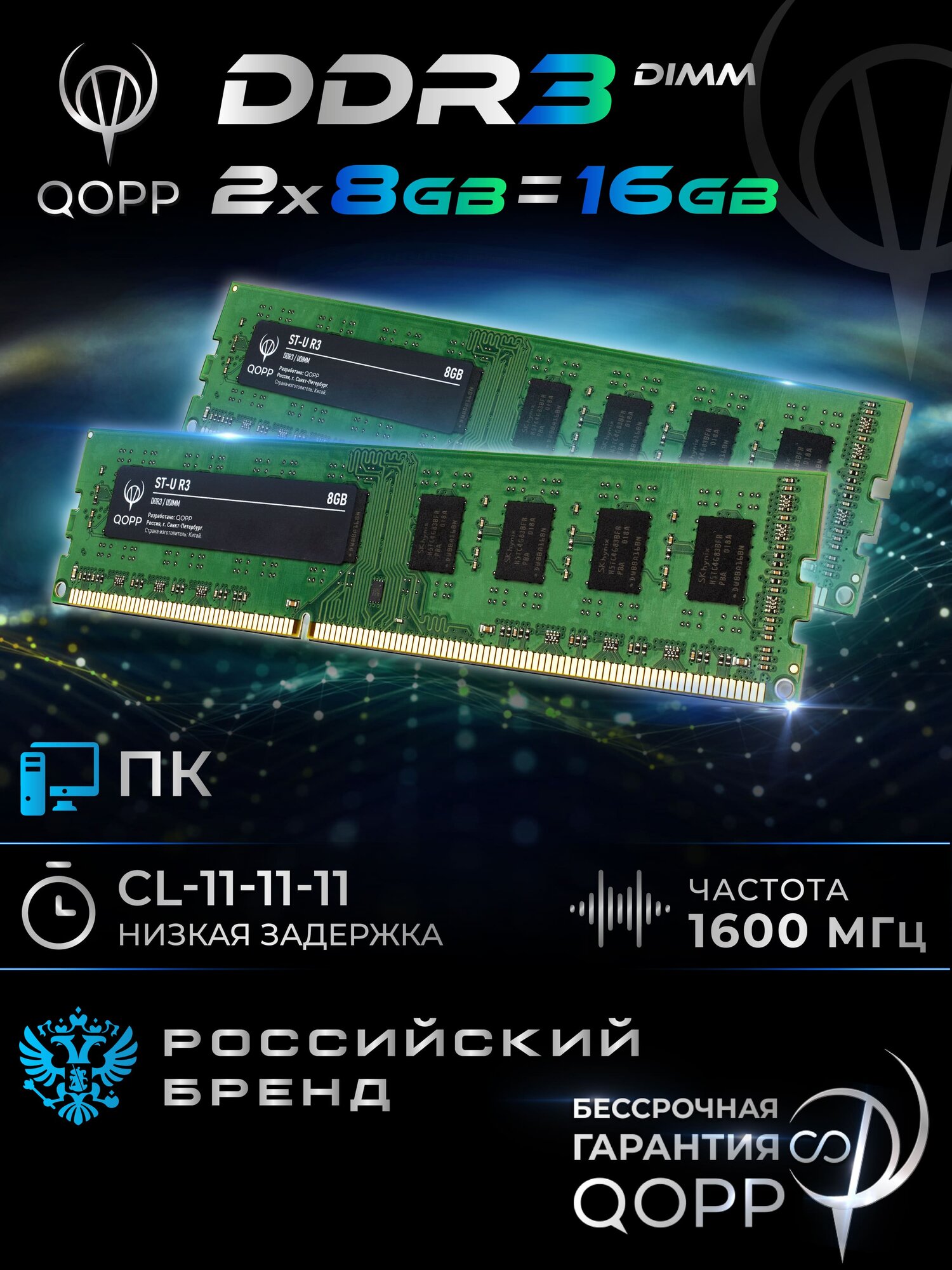
Оперативная память для компьютера HyperX Fury 8 Гб. Источник: Яндекс Маркет
- Цена с картой Яндекс Пэй 895 ₽ вместоПэйРейтинг товара: 4.7 из 5Оценок: (479) · 1.6K купили,
- Цена с картой Яндекс Пэй 2522 ₽ вместоПэйРейтинг товара: 4.7 из 5Оценок: (171) · 215 купили,
- Цена с картой Яндекс Пэй 1822 ₽ вместоПэйРейтинг товара: 4.7 из 5Оценок: (64) · 147 купили,
- Цена с картой Яндекс Пэй 11809 ₽ вместоПэйРейтинг товара: 5.0 из 5Оценок: (11) · 60 купили,
- Цена с картой Яндекс Пэй 11797 ₽ вместоПэйРейтинг товара: 5.0 из 5Оценок: (4) · 31 купили,
- Цена с картой Яндекс Пэй 3705 ₽ вместоПэйРейтинг товара: 4.9 из 5Оценок: (1.8K) · 6.1K купили,
- Цена с картой Яндекс Пэй 1869 ₽ вместоПэйРейтинг товара: 5.0 из 5Оценок: (162) · 780 купили,
- Цена с картой Яндекс Пэй 14372 ₽ вместоПэйРейтинг товара: 4.8 из 5Оценок: (169) · 749 купили,


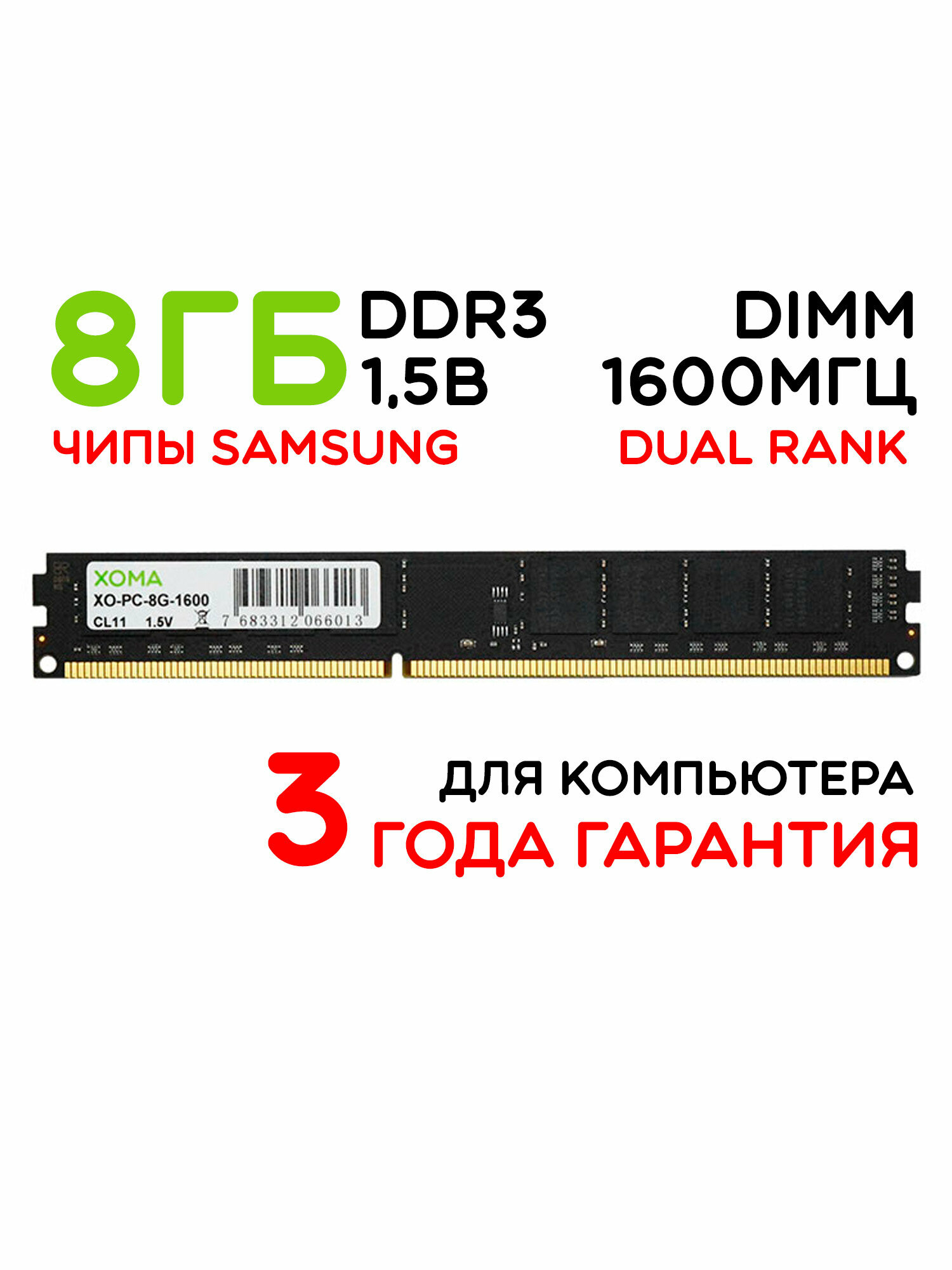
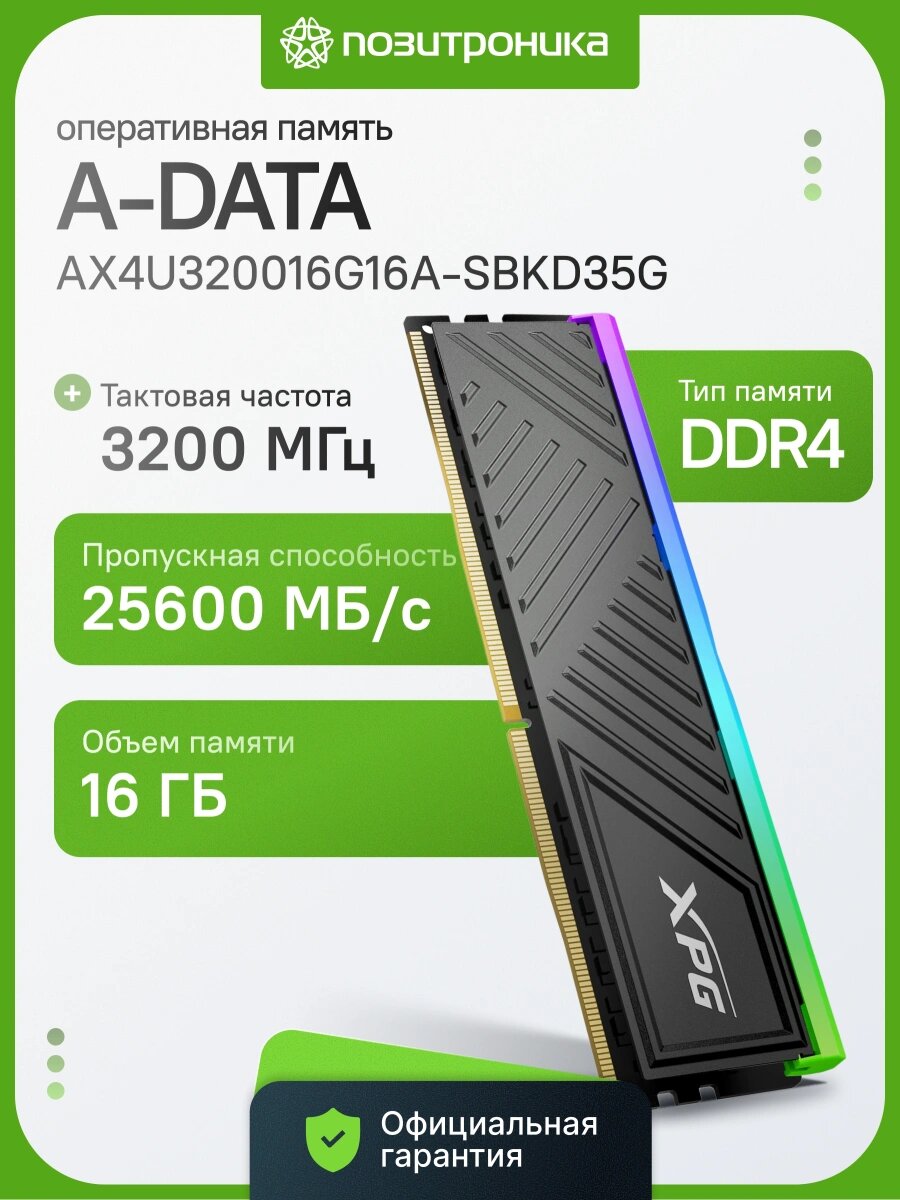
✅ После установки остаётся закрыть корпус, включить компьютер и проверить, всё ли сделано правильно — система должна отобразить увеличенный объём автоматически.
Установка ОЗУ в ноутбуке
🔶 Определите подходящую память. С помощью программ вроде CPU‑Z узнайте тип (например, DDR4), частоту и объём текущей ОЗУ. Там же будет видно, сколько слотов доступно и какой объём уже стоит. Максимальный поддерживаемый объём лучше уточнить на сайте производителя ноутбука.
🔶 Полностью обесточьте ноутбук. Выключите устройство, отсоедините зарядку. Если батарея съёмная — выньте её. Если нет, просто переходите к следующему шагу.
🔶 Откройте доступ к слотам ОЗУ. У большинства моделей снизу есть сервисная крышка. Откручиваете её — и видите слоты. На некоторых портативных ПК память спрятана глубже, например под клавиатурой, поэтому заранее посмотрите инструкцию или видео по вашей модели.
🔶 Снимите старый модуль, если нужно. Разведите защёлки по бокам — планка сама приподнимется. Аккуратно достаньте её, держась только за края.
🔶 Установите новую память. Совместите вырез на модуле с ключом в слоте, вставьте под углом и нажмите вниз до щелчка — защёлки должны сами встать на место.

Установка плашек в корпус ноутбука. Источник: nbdoc.ru
🔶 Соберите устройство и включите. Закройте крышку, верните батарею (если снимали) и включите ноутбук. В свойствах системы или через ту же CPU‑Z проверьте, что новая память определилась корректно.

Оперативная память для ноутбука Kingston 8 Гб. Источник: Яндекс Маркет
- Цена с картой Яндекс Пэй 3705 ₽ вместоПэйРейтинг товара: 4.9 из 5Оценок: (1.8K) · 6.1K купили,
- ОРИГИНАЛОсталась 1 штЦена с картой Яндекс Пэй 1197 ₽ вместоПэйРейтинг товара: 5.0 из 5Оценок: (123) · 326 купили,
- Цена с картой Яндекс Пэй 3178 ₽ вместоПэйРейтинг товара: 5.0 из 5Оценок: (5) · 33 купили,
- ОРИГИНАЛЦена с картой Яндекс Пэй 2713 ₽ вместоПэйРейтинг товара: 4.8 из 5Оценок: (268) · 1.3K купили,ОНЛАЙНТРЕЙД.РУ
- Цена с картой Яндекс Пэй 576 ₽ вместоПэй,
- Цена с картой Яндекс Пэй 1264 ₽ вместоПэйРейтинг товара: 4.9 из 5Оценок: (131) · 531 купили,
- ОРИГИНАЛЦена с картой Яндекс Пэй 1502 ₽ вместоПэйРейтинг товара: 5.0 из 5Оценок: (6) · 32 купили,СИТИЛИНК
- ОРИГИНАЛЦена с картой Яндекс Пэй 5301 ₽ вместоПэйРейтинг товара: 4.7 из 5Оценок: (55) · 350 купили,СИТИЛИНК

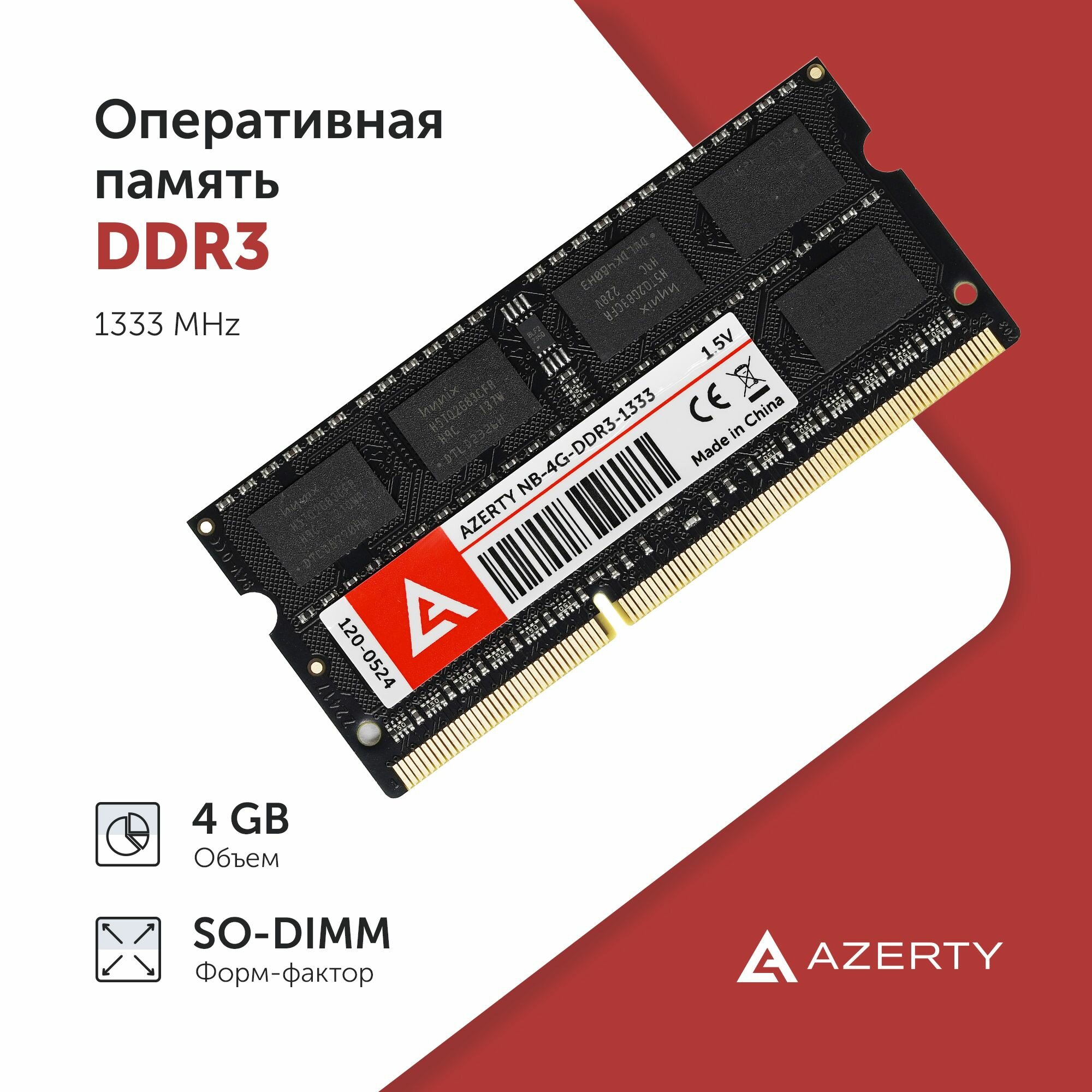
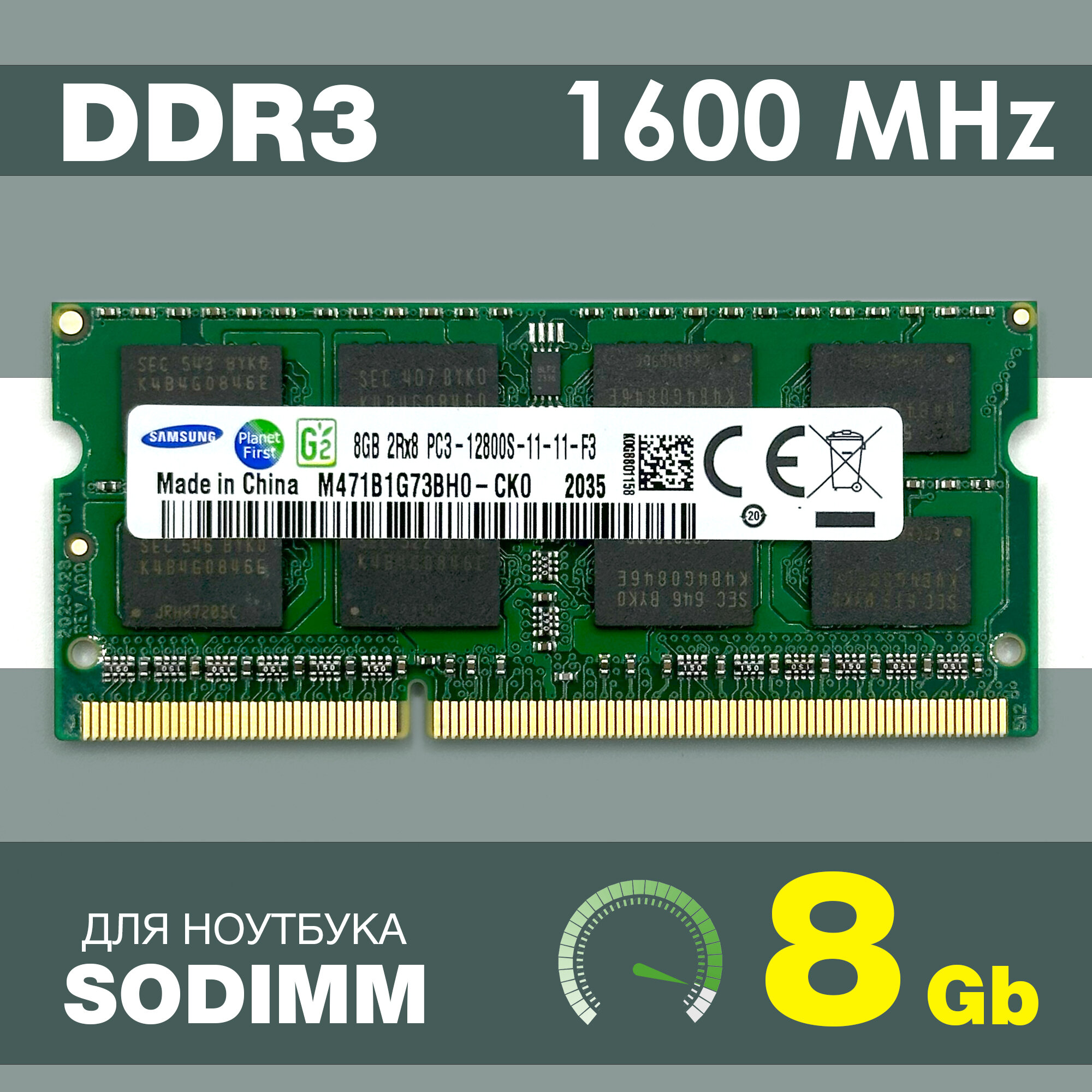


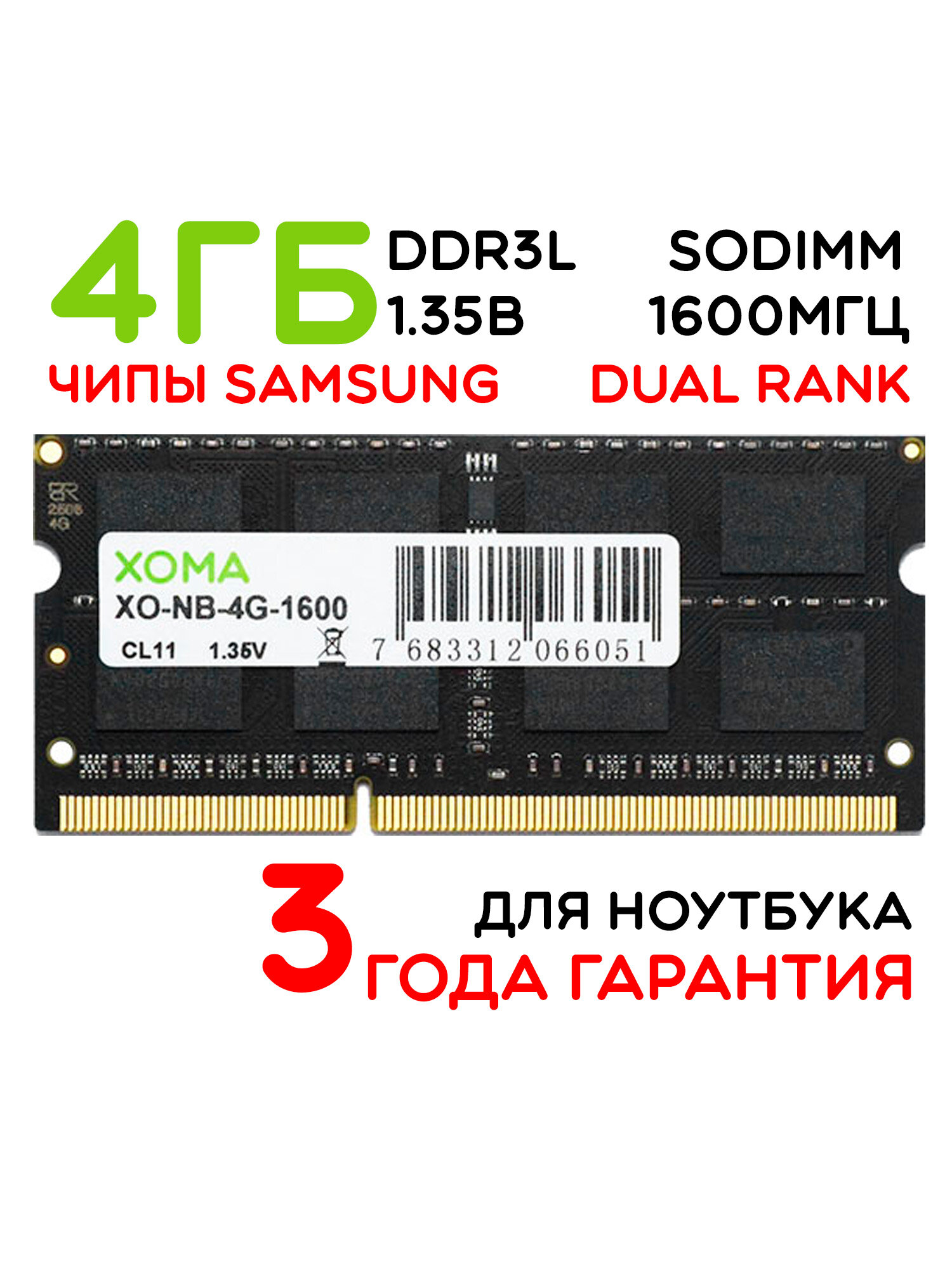
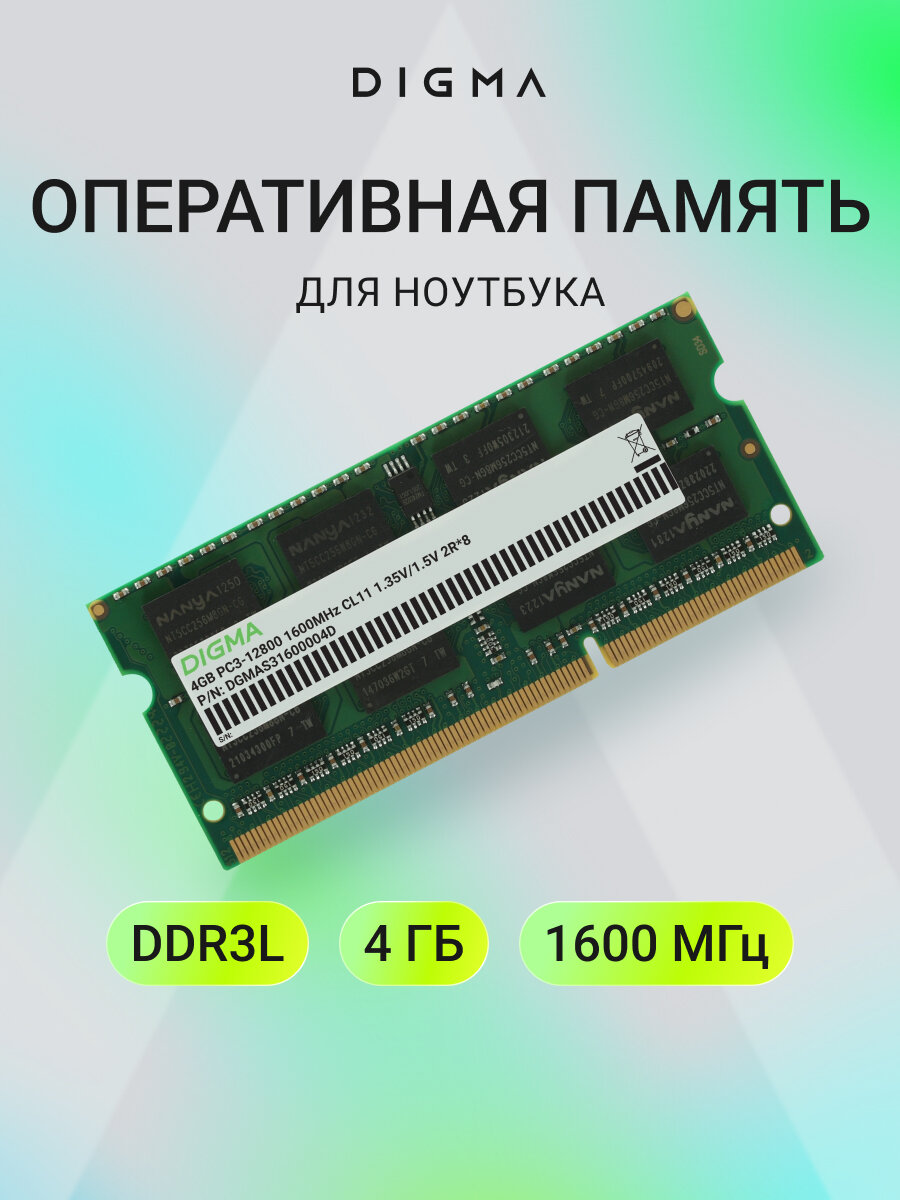

✅ Если ноутбук не запускается или объём не отображается — модули могли быть установлены неплотно или не подходят по характеристикам. В таком случае лучше перепроверить установку или обратиться к специалисту.
Если хотите ускорить комп ещё сильнее, после установки ОЗУ стоит обратить внимание на накопитель. Быстрый SSD заметно сокращает время загрузки системы и программ. В материале ниже разбираем, как выбрать устройство под свои задачи и бюджет, чтобы апгрейд получился максимально эффективным 👇

Выбрали подходящие планки оперативной памяти для своего компьютера? Просто добавьте их в корзину и оформите покупку через Сплит — сервис, который позволяет разбить оплату на несколько удобных частей без переплат или на подольше с небольшой комиссией. Это особенно удобно, если хотите улучшить производительность ПК или ноутбука, но не планируете тратить всю сумму сразу. |
Вот что делает Сплит удобным:
▶️ Не влияет на кредитную историю.
▶️ Автоматически списывает платежи в нужные даты.
▶️ Не требует анкет и долгих подтверждений — выбираете Сплит прямо при оформлении заказа.
Выбирайте комплектующие для своего железа на Яндекс Маркете — это удобно и безопасно. На маркетплейсе проще найти оригинальные модули, сравнить характеристики и выбрать доставку прямо до двери.


