Новый материал «Актуальные и не актуальные коммуникации в ПВЗ»

Подробнее Новый материал «Актуальные и не актуальные коммуникации в ПВЗ»

Элементы
коммуникации

От табличек до экранов: чтобы направлять клиентов и сообщать об акциях в пункте
иллюстрация

Входная группа

Материалы у входа помогают клиентам найти ПВЗ и узнать о режиме работы и доступных сервисах.
В первую очередь размещайте материалы на двери. Если они не помещаются, сместите их на стену справа или слева.
Изображение
На входе в пункт можно размещать только фирменные материалы из гайда Яндекс Маркета.
01

Основной набор

Режим работы

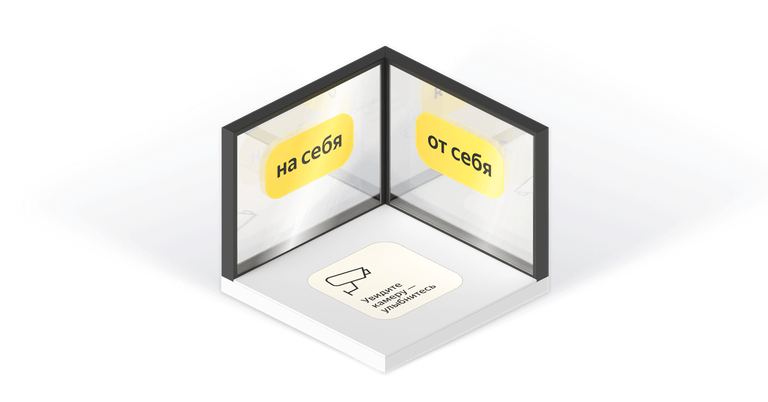
От себя, На себя

Видеонаблюдение

Технический перерыв

img

Табличка помогает клиентам понять, в какие дни и часы работает ПВЗ.

  • marker

    Размеры (Ш × В)

    218 × 313 мм

  • marker

    Скачайте шаблон «Режим работы» и внесите в него свои данные.

  • marker

    Распечатайте шаблон и вставьте в табличку.

  • marker

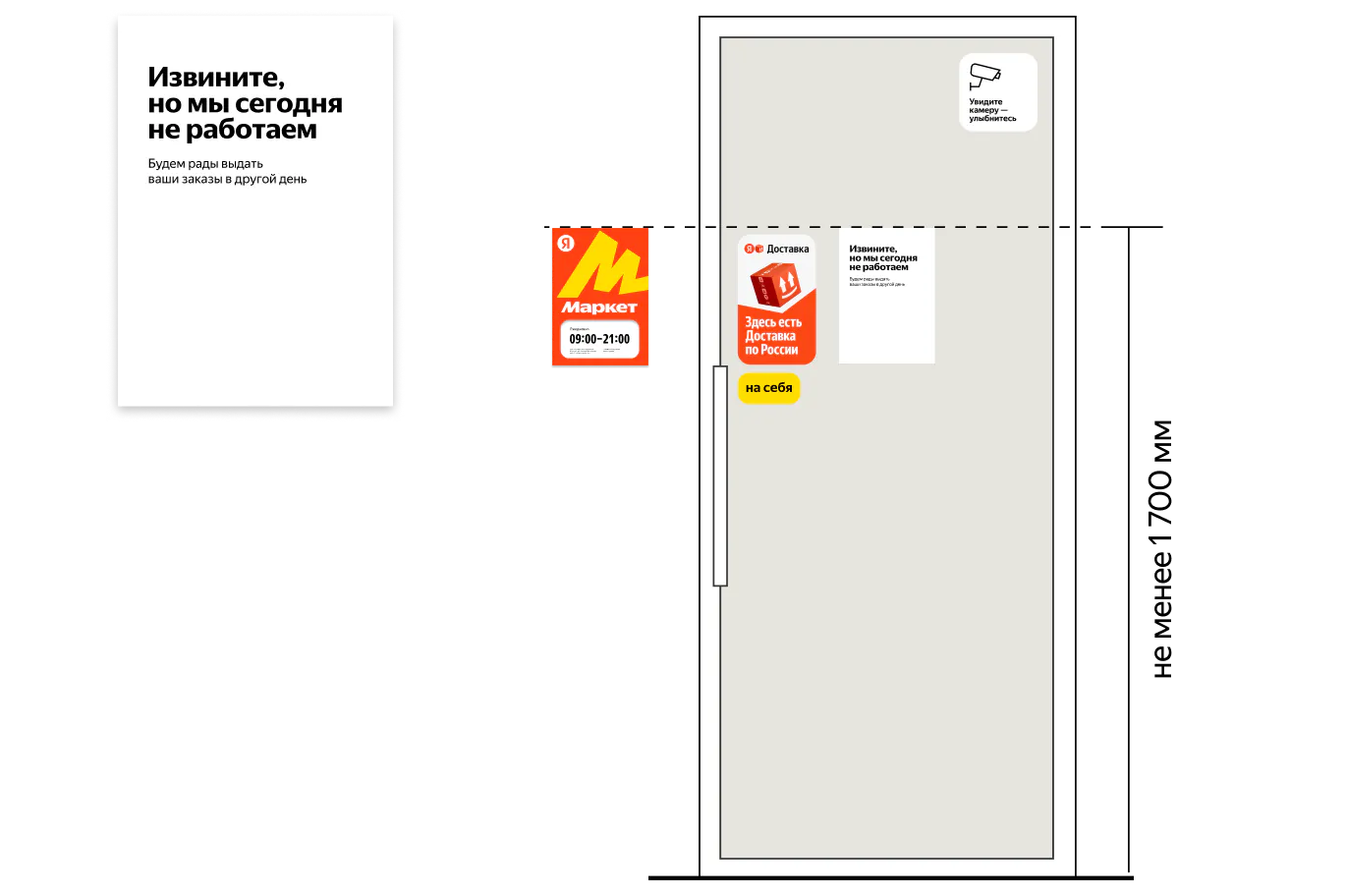
    Разместите табличку у входа на высоте 1 700 мм от пола.

point

Добавьте в табличку вставку с режимом работы. Это обязательное требование: без неё администрация города или района может выписать штраф.

img

Наклейки помогают понять клиентам, в какую сторону открывается распашная дверь.

  • marker

    Размеры (Ш × В)

    100 × 50 мм

  • marker

    Определите, с какой стороны разместить наклейку — в зависимости от того, куда открывается дверь.

  • marker

    Выберите место рядом с ручкой на высоте не менее 1200 мм от пола.

  • marker

    Очистите поверхность под наклейку.

  • marker

    Снимите защитный слой с наклейки и прикрепите её.

img

Наклейка сообщает клиентам, что в пункте ведется видеонаблюдение. Разместите её в верхнем углу двери с противоположной стороны от ручки.

  • marker

    Размеры (Ш × В)

    150 × 150 мм

  • marker

    Примерьтесь, перед тем как размещать наклейку: нужно отступить не менее 50 мм от каждого края двери.

  • marker

    Очистите поверхность под наклейку.

  • marker

    Снимите защитный слой с наклейки и прикрепите её.

img

Табличка сообщает клиентам, что пункт закрыт на перерыв. Уберите её, когда перерыв закончится.

  • marker

    Размеры (Ш × В)

    150 × 150 мм

  • marker

    Крепите табличку на уровне глаз: минимум 1700 мм от пола.

  • marker

    Используйте стираемый маркер, чтобы легко обновлять время окончания перерыва и номер телефона.

вот так стоит делать

img2 thumb

Наклейки «От себя» и «На себя» размещены с правильной стороны двери.

img2 thumb

Стикер «Видеонаблюдение» размещён слева от входа.

img2 thumb

Табличка «Режим работы» расположена на высоте 1700 мм от пола.

а вот так НЕ СТОИТ делать

img2 thumb

Табличка «Режим работы» и лайтбокс используются одновременно. Стикер «Видеонаблюдение» расположен посередине двери, а не сверху.

img2 thumb

Стикер «Видеонаблюдение» размещён внутри пункта выдачи.

img2 thumb

На двери размещён старый брендинг жёлтого цвета и несогласованные объявления.

02

Дополнительные материалы

Доставка

Ступенька

Поиск персонала

ПВЗ сегодня не работает

Скользкий пол

img

Наклейка сообщает клиентам, что в пункте можно отправить посылку по России. Разместите её на двери над наклейкой «На себя / От себя».

  • marker

    Размеры (Ш × В)

    150 × 250 мм

  • marker

    Определите место на двери, отступив 20 мм вверх от наклейки «На себя / От себя».

  • marker

    Очистите поверхность под наклейку.

  • marker

    Снимите защитный слой с наклейки и прикрепите её.

img

Наклейка предупреждает клиентов о ступеньке на входе. Разместите её на двери под наклейкой «На себя / От себя».

  • marker

    Размеры (Ш × В)

    150 × 150 мм

  • marker

    Распечатайте наклейку в типографии на виниловой пленке. Заказывайте UV-печать на пленке Oracal 641 010M White

  • marker

    Отмерьте 20 мм вниз от наклейки «На себя / От себя» и отметьте верхнюю границу новой наклейки.

  • marker

    Очистите поверхность под наклейку, снимите с неё защитный слой и приклейте по отметке.

img

Листовка сообщает о вакансии в ПВЗ. Разместите её снаружи по центру двери и снимите, когда найдёте сотрудника.

  • marker

    Размеры (Ш × В)

    210 × 297 мм

  • marker

    Скачайте макет листовки, внесите в неё свои данные и распечатайте.

  • marker

    Прикрепите листовку на высоте 1700 мм от пола.

img

Листовка сообщает, что сегодня ПВЗ закрыт. Разместите её снаружи по центру двери и снимите, когда пункт возобновит работу.

  • marker

    Размеры (Ш × В)

    210 × 297 мм

  • marker

    Скачайте макет листовки и распечатайте его.

  • marker

    Прикрепите листовку на высоте 1700 мм от пола.

img

Листовка предупреждает о скользком поле. Разместите её снаружи по центру двери и снимите, когда пол высохнет.

  • marker

    Размеры (Ш × В)

    210 × 297 мм

  • marker

    Скачайте макет листовки и распечатайте его.

  • marker

    Прикрепите листовку на высоте 1700 мм от пола.

вот так стоит делать

img2 thumb

Листовка «Поиск персонала» размещена на двери, по центру.

img2 thumb

Стикер «Доставка» размещён на стене под стикером «Видеонаблюдение».

img2 thumb

Стикер «Будьте осторожны, ступенька» на двери под наклейкой «На себя».

img2 thumb

Листовка «ПВЗ временно закрыт» расположена верно — по центру двери.

а вот так НЕ СТОИТ делать

img2 thumb

Стикер «Доставка» размещён внутри пункта на кассовой стойке.

img2 thumb

Стикер «Доставка» расположен не по правилам.

img2 thumb

Стикеры «Видеонаблюдение» и «Будьте осторожны, ступенька» расположены не по гайду.

img2 thumb

На двери расположены несогласованные элементы.

03

Услуги других сервисов

Если ваш пункт сотрудничает с другими сервисами, разместите на входе листовку с их логотипами — так клиенты узнают, какие услуги доступны в пункте.

Готовим листовку

Выбираем карман

Размещаем на входе

img

Скачайте шаблон листовки и добавьте сервисы, с которыми сотрудничаете:

  • marker

    Откройте шаблон

    В Adobe Illustrator или CorelDRAW. Если у вас нет этих программ, обратитесь к дизайнеру.

  • marker

    Выберите макет

    В зависимости от количества партнёров, с которыми вы заключили контракт.

  • marker

    Разместите до 5 логотипов партнёров

    По центру каждого окошка и подгоните его под размер области.

  • marker

    Распечатайте листовку

    На цветном принтере. Формат листа — А4, рекомендуемая плотность бумаги — 120 г/м².

img

Для листовки потребуется специальный защитный карман — его нужно будет приобрести самостоятельно.

  • marker

    Выбирайте вертикальный карман размера А4 с боковой загрузкой листа.

  • marker

    Лучше всего будет смотреться карман из прозрачного оргстекла.

img

Разместите карман с листовкой на входе рядом с режимом работы — так клиенты сразу увидят, какие ещё услуги доступны в пункте.

  • marker

    Выберите место рядом с режимом работы. Высота — не менее 1700 мм от пола.

  • marker

    Очистите и обезжирьте область для надежной фиксации.

  • marker

    Приклейте карман, вставьте распечатанную листовку через боковой клапан.

Элементы навигации

Навигационные стикеры и наклейки помогают клиентам находить ПВЗ на улице или внутри здания, например в торговом центре.
иллюстрация
Для навигации подойдут только фирменные материалы из гайда Яндекс Маркета.
01

настенная навигация

В набор для настенной навигации входят стикер с логотипом и направляющие стрелки, которые укажут клиентам путь на ПВЗ.

img
  • marker

    Размеры (Ш × В)

    250 × 250 мм

  • marker

    Выберите место на стене по пути к пункту выдачи.

  • marker

    Определите место на высоте не менее 1 600 мм.

  • marker

    Очистите место под наклейку и прикрепите стикер с логотипом с помощью двустороннего скотча.

  • marker

    Наклейте направляющие стрелки через каждые 3 м от стикера до ПВЗ.

img2 thumb

Настенная навигация размещена по правилам.

img1 thumb

Стикер с логотипом размещён у входа в ПВЗ, а не по пути к пункту выдачи.

02

напольная навигация

Напольную навигацию используют, если ПВЗ сложно найти, а настенную размещать нельзя или её просто нужно усилить — для удобства клиентов.

img
  • marker

    Размеры (Ш × В)

    250 × 250 мм

  • marker

    Разместите первую наклейку в 10 м от ПВЗ, каждую следующую — ещё через 10 м. Последнюю наклейку прикрепите на полу у входа в здание.

  • marker

    Очистите место для размещения на полу.

  • marker

    Снимите защитный слой с наклейки и приклейте её.

img2 thumb

Напольный стикер размещён по пути ко входу в ПВЗ.

img1 thumb

Напольный стикер размещён внутри пункта выдачи заказов.

03

интерьерная навигация

Наклейте стикер с логотипом с наружной стороны двери, если она закрывается, или с внутренней — если постоянно открыта.

img
  • marker

    Размеры (Ш × В)

    250 × 250 мм

  • marker

    Выберите место для наклейки на высоте не менее 1600 мм от пола.

  • marker

    Очистите поверхность.

  • marker

    Снимите защитный слой с наклейки и прикрепите её.

point

Важно! Интерьерная навигация размещается только если на входе в ПВЗ нет вывески или режима работы.

img1 thumb

Навигационный стикер размещён по правилам.

img2 thumb

Навигационный стикер не нужен: на входе уже висит табличка «Режим работы».

Кассовая зона

Материалы у кассы знакомят клиентов с сервисами Маркета, способами оплаты и возможностью оставить отзыв.
иллюстрация
На кассе можно размещать только фирменные материалы из гайда Яндекс Маркета.
01

Стикер «Сплитуйте без переплат»

img
  • marker

    Размеры (Ш × В)

    250 × 150 мм

  • marker

    Положите стикер на стойку, отступив по 25 мм от трёх сторон верхнего яруса. Не снимайте защитную плёнку.

  • marker

    Очистите место размещения.

  • marker

    Снимите защитную плёнку со стикера и приклейте его.

img2 thumb

Стикер «Сплит» размещён по правилам — в левом углу второго яруса кассового стола.

img1 thumb

Стикер «Сплит» размещён на торце верхнего яруса кассового стола.

02

Тейбл-тент «Оставьте отзыв»

Поставьте на кассовую стойку тейбл-тент — чтобы клиенты могли поделиться впечатлениями от посещения вашего ПВЗ. Предварительно разместите на тейбл-тенте QR-код, сформировав его по инструкции.

Где разместить

Как собрать

Как получить QR-код

img
  • marker

    Размеры (Ш × В)

    210 × 297 мм

  • marker

    Поставьте тейбл-тент на верхний ярус справа: по-другому размещать эту табличку нельзя.

  • marker

    Убедитесь, что QR-код хорошо виден в окошке листовки и сканируется телефоном.

img
  • marker

    Распечатайте ваш индивидуальный QR-код на листе бумаги А4.

  • marker

    Соедините вкладыш «Как вам наш ПВЗ» и листок с QR-кодом так, чтобы код попадал в окошко.

  • marker

    Вставьте их в тейбл-тент.

point

Если ваш тейбл-тент уже занят вкладышем «Оставьте чаевые», смело меняйте его на вкладыш «Как вам наш ПВЗ».

img

Индивидуальный QR-код ждёт вас в личном кабинете в разделе «Мои ПВЗ».

  • marker

    Выберите нужный ПВЗ и нажмите на карандашик справа, чтобы перейти в режим редактирования.

  • marker

    Найдите раздел «ПВЗ в геосервисах»: в нём хранится актуальный QR-код.

point

Перед тем, как устанавливать код в тейбл-тент, проверьте, что он работает. Если что-то не так, зайдите в раздел «Брендирование и маркетинг» и напишите в поддержку. Мы проверим код, и заменим его на актуальный, если будет нужно.

img2 thumb

Тейбл-тент «Оставьте отзыв» размещён на верхнем ярусе стойки справа.

img1 thumb

Тейбл-тент «Оставьте отзыв» размещён на столешнице кассового стола.

03

карточка «бесплатный вайфай»

Что за карточка

Готовим QR-код

Печатаем карточку

Выбираем чехол

img

Карточка помогает клиентам быстро подключиться к Wi-Fi по QR-коду. Это делает посещение ПВЗ удобнее и не требует инструкций от оператора.

  • marker

    Размеры (Ш × В)

    90 × 55 мм

  • marker

    Держите карточку на кассовом столе и показывайте клиентам по запросу. Как её подготовить, смотрите дальше.

img

Чтобы клиенты могли подключаться к Wi-Fi по QR-коду, создайте код для вашей сети.

  • marker

    Откройте любой бесплатный генератор QR‑кодов.

  • marker

    Выберите вкладку Wi‑Fi.

  • marker

    Укажите точное название сети, пароль и тип шифрования — обычно WPA/WPA2.

  • marker

    Создайте QR-код и скачайте его в формате PNG в высоком качестве.

  • marker

    Проверьте QR-код: откройте файл, наведите на код камеру телефона и убедитесь, что устройство подключается к Wi-Fi.

img

Скачайте шаблон и откройте его в Adobe Illustrator или PowerPoint. Если не можете отредактировать шаблон самостоятельно, обратитесь к дизайнеру.

  • marker

    Укажите название сети Wi-Fi и пароль в соответствующих полях.

  • marker

    Вставьте QR-код в отведённое для него поле.

  • marker

    Сохраните готовый файл.

  • marker

    Распечатайте карточку, лучше всего — на плотной бумаге.

img

Поместите карточку в прозрачный чехол — его нужно приобрести самостоятельно.

  • marker

    Выбирайте чехол для карточки размером 90 × 55 мм — как для пластиковой карты, проездного или бейджа.

  • marker

    Чехол лучше взять из твёрдого прозрачного пластика — он выглядит аккуратно и защищает карточку.

04

Партнёрские стикеры

Стикеры расскажут клиентам о сервисах, которые доступны в пункте. На кассовой стойке можно разместить до 5 стикеров.

Карта Пэй

Карта Сплит

img2
img3
  • marker

    Размеры (Ш × В)

    100 × 150 мм

  • marker

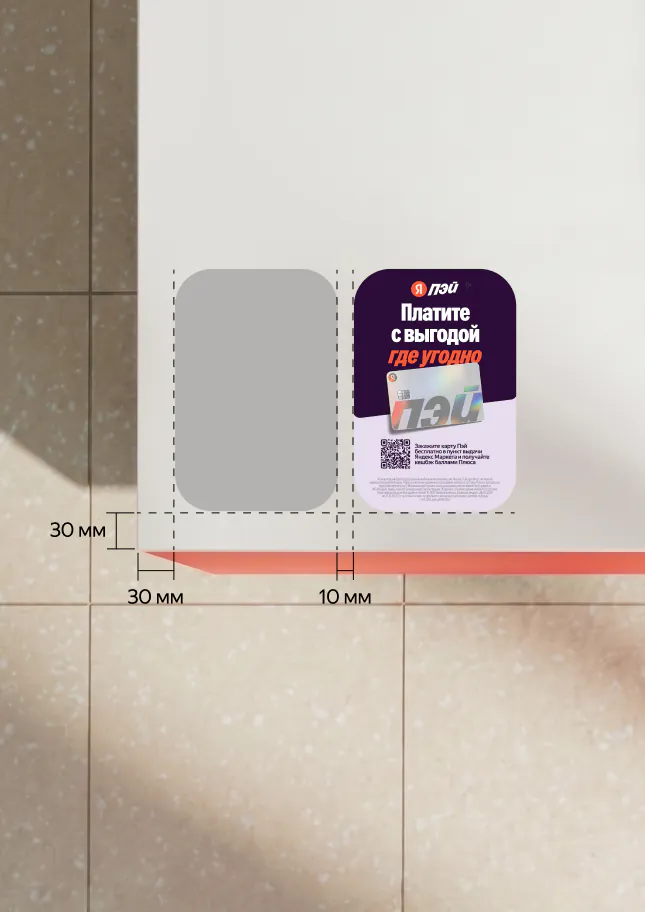
    Если это первый стикер, наклейте его у внешнего угла, отступив по 30 мм от краёв столешницы.

  • marker

    Если на стойке уже есть стикеры, наклейте новый рядом, отступив 10 мм от края ближайшего стикера.

  • marker

    Очистите выбранное место. Снимите защитную подложку и приклейте стикер.

point

География распространения: Москва и Московская область, Санкт-Петербург и Ленинградская область, Екатеринбург, Краснодар, Воронеж, Пермь, Нижний Новгород, Казань, Ростов-на-Дону, Челябинск, Уфа, Новосибирск, Волгоград и Красноярск.

img2
img3
  • marker

    Размеры (Ш × В)

    100 × 150 мм

  • marker

    Если это первый стикер, наклейте его у внешнего угла, отступив по 30 мм от краёв столешницы.

  • marker

    Если стикеры уже есть, наклейте новый рядом, отступив 10 мм от края ближайшего стикера.

  • marker

    Очистите выбранное место. Снимите защитную подложку и приклейте стикер.

point

География распространения: Москва и Московская область, Санкт-Петербург и Ленинградская область, Екатеринбург, Краснодар, Воронеж, Пермь, Нижний Новгород, Казань, Ростов-на-Дону, Челябинск, Уфа, Новосибирск, Волгоград и Красноярск.

img2 thumb

Стикеры размещены в один ряд на столешнице кассовой стойки.

img1 thumb

Стикеры размещены на разных частях кассовой стойки.

Клиентская зона

Здесь клиенты могут найти информацию о ПВЗ, партнёрских сервисах и новостях Яндекса.
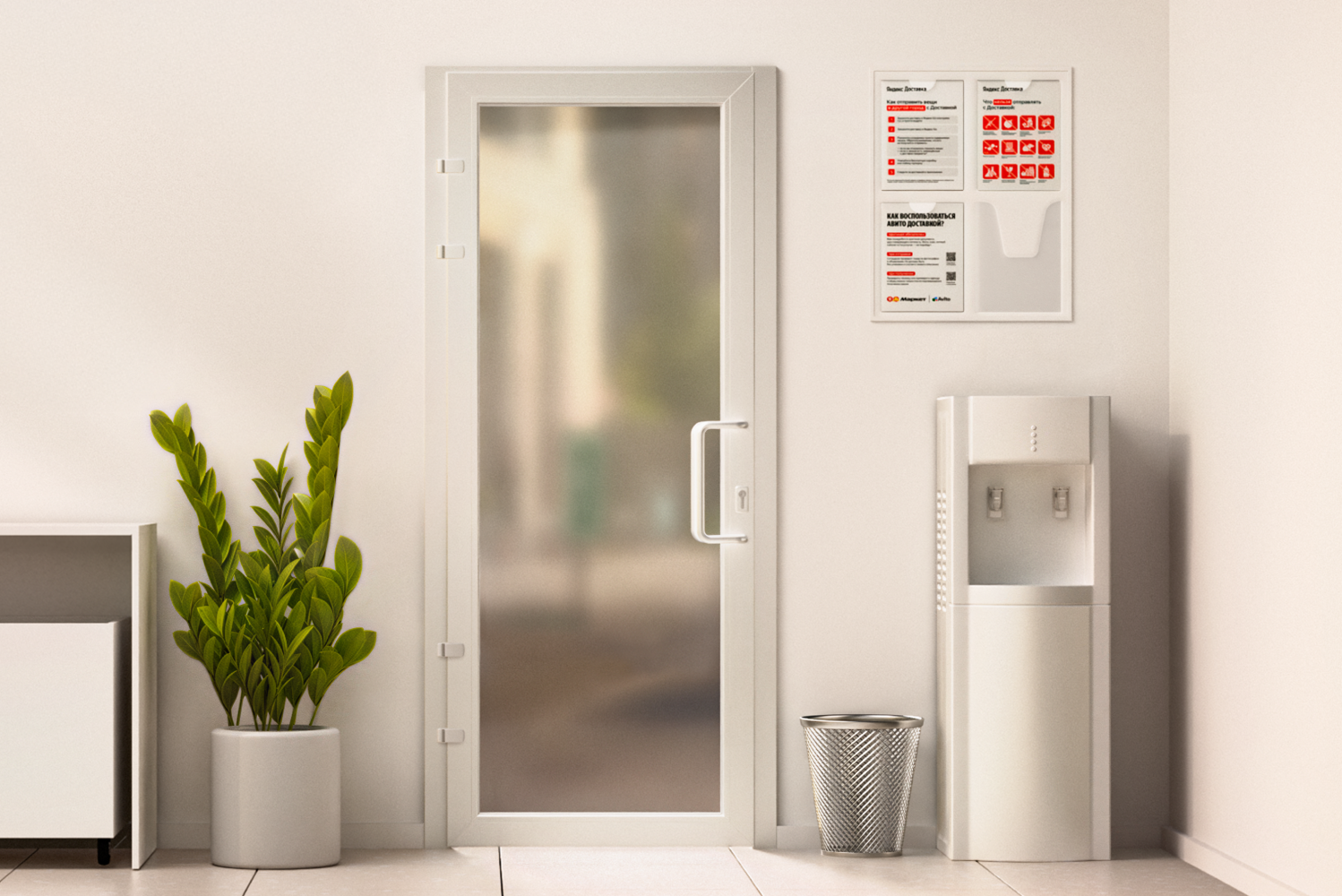
Здесь же находится уголок потребителя с информацией о ПВЗ и доступных сервисах доставки. Разместите его на стене рядом с выходом.
иллюстрация
В пункте можно размещать только фирменные материалы из гайда Маркета.
иллюстрация
01

Вкладыш «Яндекс Доставка»

Вкладыши подскажут клиентам, как отправить вещи с Яндекс Доставкой и что отправлять нельзя. Разместите их в двух верхних карманах уголка потребителя.

img
  • marker

    Размеры (Ш × В)

    210 × 297 мм

  • marker

    Скачайте макет вкладышей.

  • marker

    Распечатайте вкладыши на цветном принтере: два отдельных листа формата А4.

  • marker

    Вложите их в карманы уголка потребителя.

02

Вкладыш «авито доставка»

Вкладыш расскажет клиентам, как пользоваться доставкой Авито. Если ваш пункт работает с Авито, разместите вкладыш в нижнем левом кармане уголка потребителя.

img
  • marker

    Размеры (Ш × В)

    210 × 297 мм

  • marker

    Скачайте макет вкладыша.

  • marker

    Распечатайте вкладыш на цветном принтере на листе формата А4.

  • marker

    Вложите его в карман уголка потребителя под вкладыши о доставке Яндекса.

img2 thumb

Материалы на стенде «Уголок потребителя» размещены в верном порядке. Сам стенд находится рядом с входом.

img1 thumb

В уголке потребителя нет информации о «Яндекс Доставке». Стенд расположен далеко от входа.

03

Тейбл-тент «Доставка»

Поставьте тейбл-тент на стол распаковки — чтобы клиенты знали, что в вашем ПВЗ можно оформить доставку посылок по России.

img
  • marker

    Размеры (Ш × В)

    210 × 297 мм

  • marker

    Размещайте тейбл-тент только на столе распаковки — слева или справа.

img2 thumb

Тейбл-тент размещён правильно — на столе распаковки.

img1 thumb

Тейбл-тент размещён неправильно — на кулере.

04

Табличка и листовка «Скользкий пол»

Установите яркую табличку с предупреждением — она сразу привлечёт внимание посетителя.
Также можно распечатать и повесить нашу листовку на входе в пункт — макет доступен ниже.

img
  • marker

    Размеры (Ш × В)

    ~600 × 300 мм

  • marker

    Раздвижную напольную табличку
    выбирайте из пластика жёлтого цвета.

  • marker

    Поставьте табличку на видное место,
    а листовку повесьте на входе, чтобы человек заметил предупреждение до того, как ступит на опасный участок.

  • marker

    Устанавливайте предупреждение заранее и не убирайте до полного высыхания пола.

примерочные

Небольшие подсказки помогают клиентам быстрее разобраться в примерочной: что делать с вещами после примерки, как поддерживать порядок и где получить рекомендации от ИИ-агента Яндекс Маркета.
иллюстрация
01

стикеры «Оригиналы — это про вас» и «ИИ-Агент»

Где разместить

Как разместить

img

Стикеры входят в «Стартовый набор» — комплект рекламных материалов для ПВЗ.

  • marker

    Размеры (Ш × В)

    80×140 мм

  • marker

    Очистите зеркало перед монтажом, чтобы стикеры приклеились лучше.

  • marker

    Наклейки размещают в правом верхнем углу зеркала в примерочной.

  • marker

    Отмерьте 300 мм от верхнего края и 50 мм от бокового.

img1

marker Положите монтажную плёнку из комплекта на стол, сверху — стикеры текстом вниз. Прогладьте картой, чтобы они приклеились к плёнке.

img2

marker Аккуратно снимите бумажную подложку — стикеры должны остаться на прозрачной монтажной плёнке.

img3

marker Возьмите стикеры за монтажную плёнку и аккуратно наклейте на зеркало.

img4

marker Разгладьте каждый стикер через плёнку: двигайтесь от центра к краям, чтобы убрать пузырьки.

img4

marker Аккуратно снимите монтажную плёнку: тяните её вдоль поверхности, почти параллельно зеркалу.

02

стикер «Порядок в примерочной»

Где разместить

Как разместить

img

Стикеры входят в «Стартовый набор» — комплект рекламных материалов для ПВЗ.

  • marker

    Размеры (Ш × В)

    80×230 мм

  • marker

    Очистите зеркало перед монтажом, чтобы стикеры приклеились лучше.

  • marker

    Наклейку размещают в правом нижнем углу зеркала в примерочной.

  • marker

    Отмерьте 600 мм от нижнего края и 50 мм от бокового. Отметьте точки скотчем или карандашом — так проще наклеить стикеры ровно.

img1

marker Положите монтажную плёнку из комплекта на стол, сверху — стикеры текстом вниз. Прогладьте картой, чтобы они приклеились к плёнке.

img2

marker Аккуратно снимите бумажную подложку — стикеры должны остаться на прозрачной монтажной плёнке.

img3

marker Держите стикеры за монтажную плёнку, приложите к отметкам и аккуратно наклейте.

img4

marker Разгладьте каждый стикер через плёнку: двигайтесь от центра к краям, чтобы убрать пузырьки.

img4

marker Аккуратно снимите монтажную плёнку: тяните её вдоль поверхности, почти параллельно зеркалу.

03

Навигация в примерочной

img

Стикеры входят в «Стартовый набор» — комплект рекламных материалов для ПВЗ.

  • marker

    Размеры (Ш × В)

    380 × 25 мм, 700 × 25 мм, 700 × 25 мм

  • marker

    Очистите зеркало перед монтажом, чтобы стикеры приклеились лучше.

  • marker

    Наклейки размещают в примерочной над крючками.

  • marker

    Отмерьте 15 мм от верхнего края крючка и проведите горизонтальную линию. Отметьте центр крючка.

  • marker

    Снимите защитный слой и аккуратно приклейте стикеры, совмещая их с разметкой.

вот так стоит делать

img2 thumb

Стикеры «Оригиналы — это про вас» и «ИИ-Агент» размещены в правом углу зеркала.

img2 thumb

Стикер «Порядок в примерочной» размещён в правом нижнем углу зеркала.

img2 thumb

Стикеры «Навигация в примерочной» расположены над крючками.

а вот так НЕ СТОИТ делать

img2 thumb

Стикеры размещены не с той стороны зеркала.

img2 thumb

Стикеры размещены
на дополнительном зеркале.

img2 thumb

Стикеры «Навигация в примерочной» расположены под крючками.

img2 thumb

Стикеры «Оригиналы — это про вас», «ИИ-Агент» размещены на двери.

img2 thumb

Стикеры размещены на кассовом столе.

Зона ожидания

Пока клиенты ждут заказ, постеры и экраны знакомят их с предложениями Маркета и других сервисов Яндекса.
иллюстрация
В пункте можно размещать только фирменные материалы из гайда Яндекс Маркета.
01

постеры

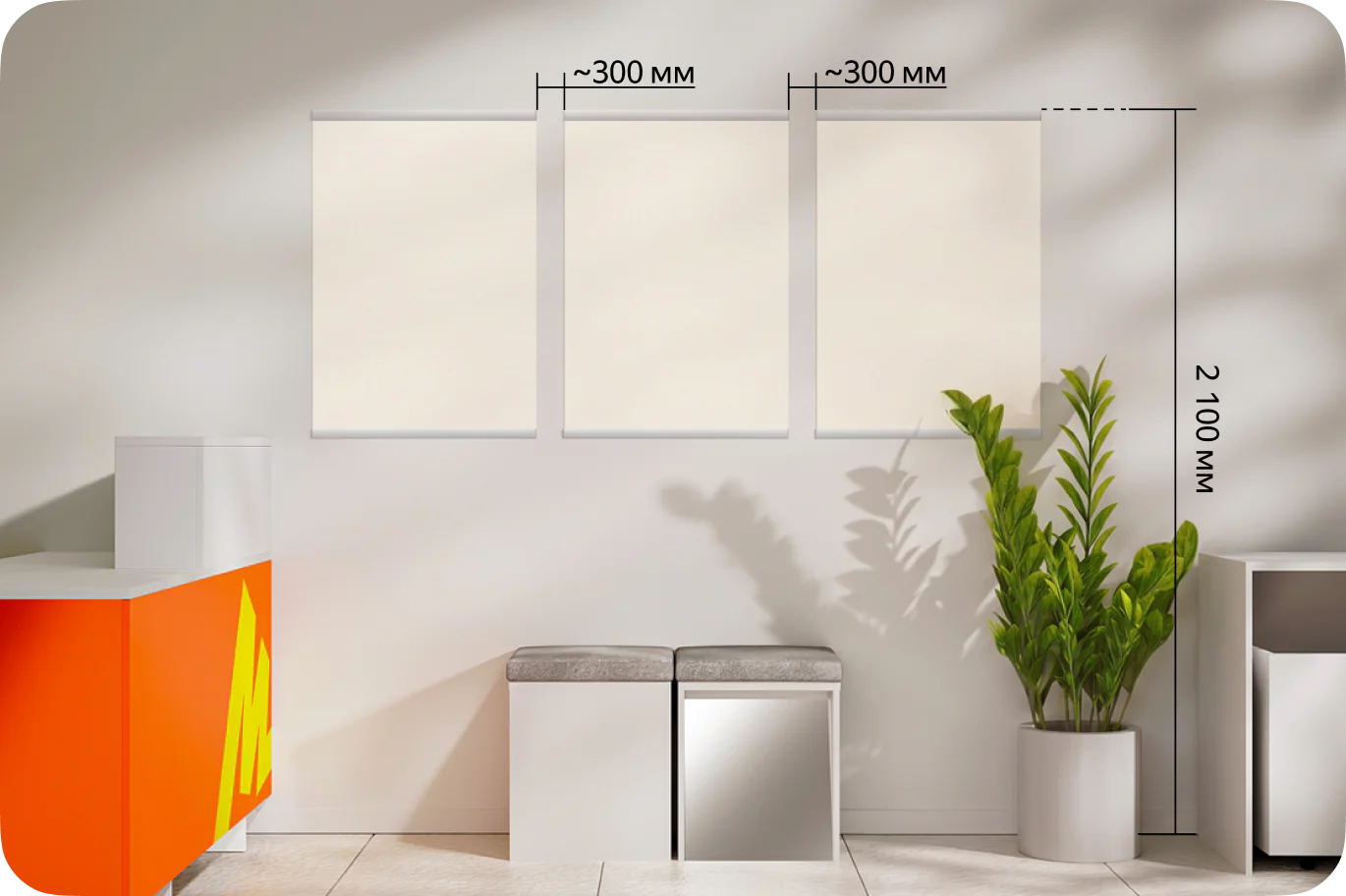
Постеры расскажут клиентам о доступных в пункте сервисах и услугах. Можно разместить до трёх постеров, если хватает места.

Где разместить

Как закрепить

img
  • marker

    Размеры (Ш × В)

    594 × 841 мм

  • marker

    Разместите постеры на свободной стене недалеко от кассы, чтобы клиентам было хорошо их видно. Бренд-стена и стеклянные стены не подойдут.

  • marker

    Если места на одной стене не хватает, перевесьте часть постеров на другую.

  • marker

    Верхний край постера — на высоте 2100 мм от пола, расстояние между постерами — примерно 300 мм.

img

Закрепите постеры в специальных держателях. Они входят в стартовый набор, но их можно купить и отдельно. Для постеров подойдут держатели только белого цвета.

  • marker

    Размеры (Ш)

    600 мм

  • marker

    Подходят для постеров формата А1.

  • marker

    Помогают разместить постеры ровно и аккуратно.

Как правильно разместить

Сначала в пункт приезжает стартовый набор постеров, а затем — постеры для новых акций и сервисов. Рассказываем, какие из них разместить и в каком порядке.

img2

Есть место для трёх постеров
Повесьте по одному постеру первого, второго и третьего приоритета.

img2

Есть место для двух постеров
Повесьте по одному постеру первого и второго приоритета.

img2

Есть место для одного постера
Повесьте только постер первого приоритета.

  • marker

    Последовательность тоже важна: ближе всего к кассе повесьте постер первого приоритета, следом — второго, затем — третьего.

  • marker

    Если в ПВЗ нет одного из постеров, размещайте следующий за ним по приоритету.

  • marker

    Если меняете постер, снятый уберите в тубус — он ещё пригодится.
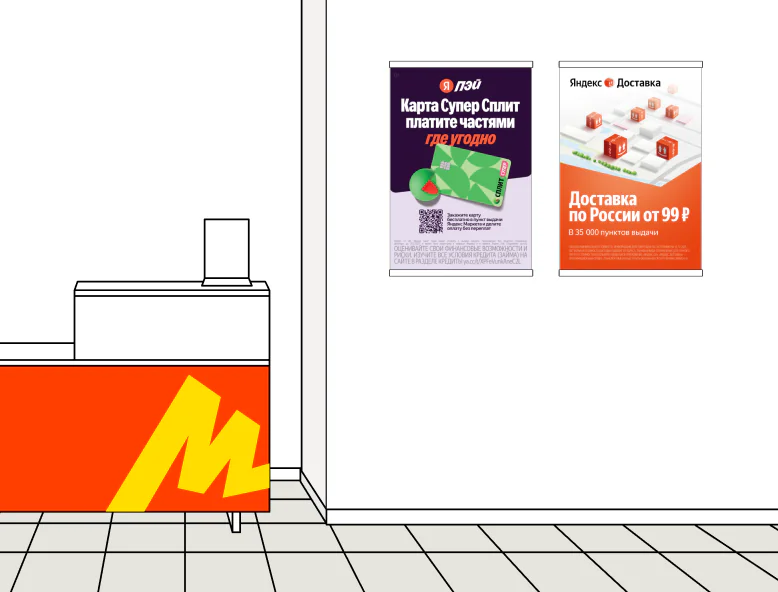
Актуальный приоритет постеров

img2

«Карта Пэй» или «Карта Сплит»
Повесьте постер ближе всего к кассе. Такие постеры приехали только в часть пунктов — если у вас его нет, повесьте первым постер «Яндекс Доставки».

img2

«Яндекс Доставка»
Если есть постер «Карта Пэй» или «Карта Сплит», разместите следом за ним. Если нет — ближе всего к кассе.

img2

«Примерка» и «Сплит»
Повесьте один из этих постеров, если осталось место на стенах.

point

Постеры «Карта Пэй» и «Карта Сплит» приехали в ПВЗ: Екатеринбург, Краснодар, Воронеж, Пермь, Москва и Московская область, Нижний Новгород, Казань, Ростов-на-Дону, Санкт-Петербург и Ленинградская область, Челябинск, Уфа, Новосибирск, Волгоград и Красноярск.

вот так стоит делать

img2 thumb

Последовательность постеров, высота и расстояние между ними — всё как надо.

img2 thumb

В пункте нет одного из постеров, поэтому первым висит постер «Яндекс Доставка».

img2 thumb

Постеры расположены на разных стенах, но на одной высоте.

img2 thumb

Постеры расположены на стене недалеко от кассовой стойки.

а вот так НЕ СТОИТ делать

img2 thumb

В пункте слишком много постеров — можно разместить не больше трёх.

img2 thumb

Постеры расположены на разной высоте с разным расстоянием между ними.

img2 thumb

Постеры расположены на бренд-стене за кассовой стойкой.

img2 thumb

Постер «Карта Пэй» закреплён скотчем вместо держателя.

02

LCD-Экран в ПВЗ

Маркет предоставит LCD-экран и поможет с размещением, если его можно установить в вашем ПВЗ.

img
  • marker

    Размеры

    32 дюйма (1080 × 1920 px)
    43 дюйма (1080 × 1920 px)

  • marker

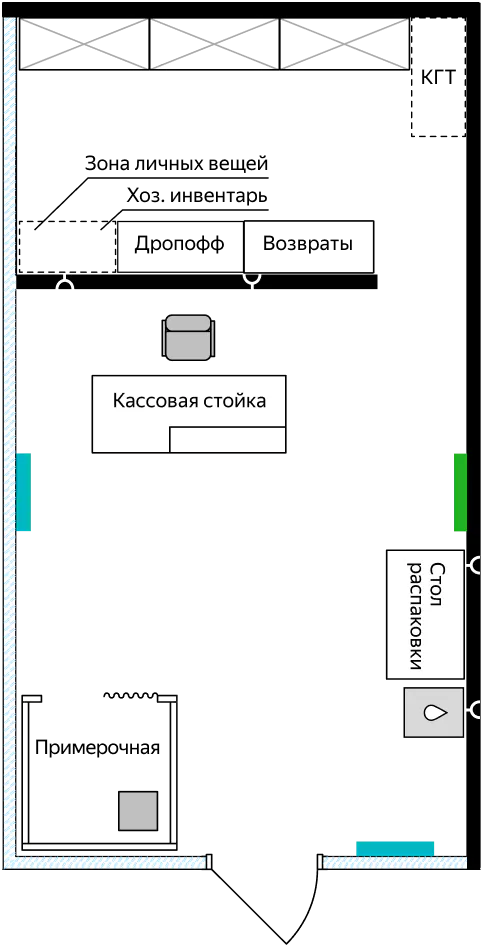
    Разместите экран справа или слева от кассовой стойки, на расстоянии не более 1 м от неё.

  • marker

    Если в ПВЗ мало места, разместите экран вместо одного из постеров.

  • marker

    В ПВЗ со стеклянными стенами нельзя установливать экран.

Примеры размещения экрана внутри ПВЗ

Экран

Постер

Зона просматриваемости

03

экран в витринных окнах пвз

Маркет предоставит вам дисплей и поможет его разместить, если в вашем пункте выдачи достаточно места и/или есть окна/витрины, которые видны с улицы.

img
  • marker

    РазмерыРазмеры

    480 × 640 мм (156 × 208 px)
    640 × 960 мм (208 × 312 px)
    960 × 1 260 мм (312 × 416 px)
    960 × 1 600 мм (312 × 520 px)

  • marker

    Убедитесь, что LED-экран не полностью перекрывает площадь окна: min расстояние от экрана до края окна — 150 мм.

примеры размещения экрана
в витринных окнах пвз

Экран

Постер

Что дальше?